公開: 2026-07-07 / 最終更新: 2026-07-07
対象読者: WordPressテーマを自分で作りたい人・既製テーマでは実現できないデザインを求めている人
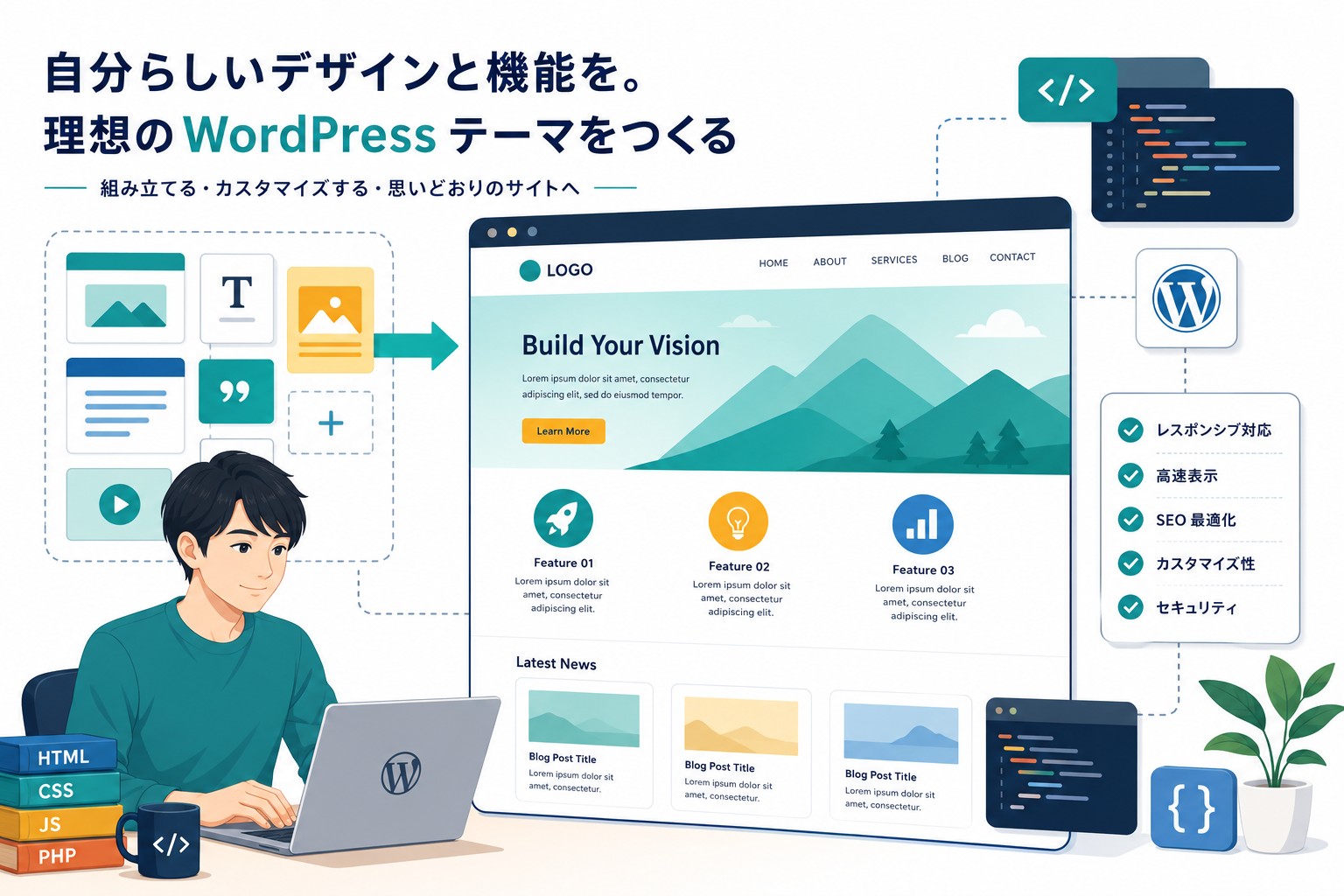
「既製テーマでは実現できないデザインを作りたい」「WordPressの仕組みを深く理解したい」という人にとって、テーマの自作は1つの選択肢です。
ただし、現実的にはほとんどのケースで既製テーマ + カスタマイズの方が効率的です。「本当に自作が必要か」「子テーマでのカスタマイズで足りないか」を見極めることも重要。
この記事では、
- WordPressテーマ自作に必要な技術
- テーマのファイル構造(最低限)
- ゼロから作るステップ
- 自作 vs 既製テーマの判断基準
- 子テーマでカスタマイズする方法
を解説します。
WordPressテーマ自作に必要な技術
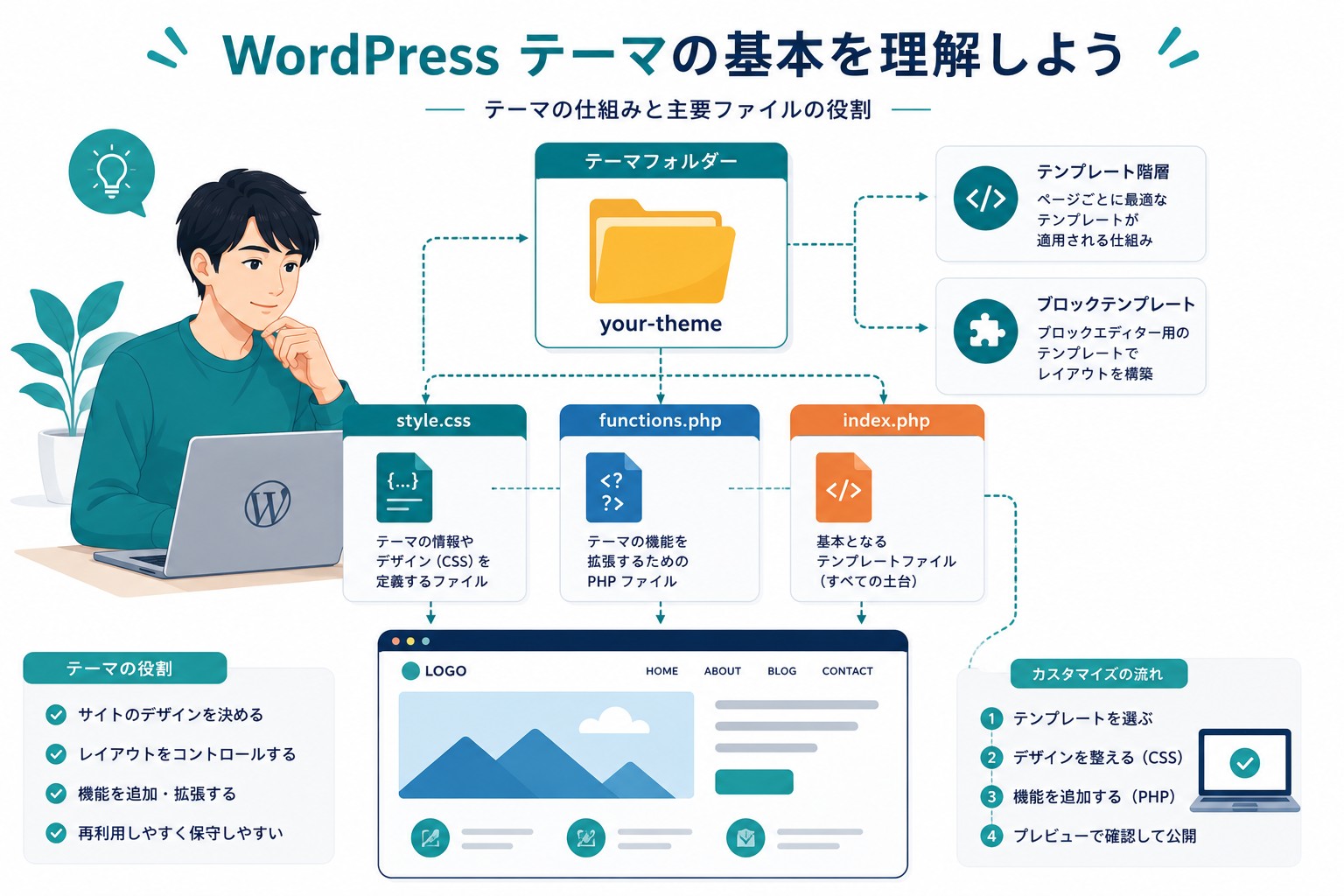
ゼロから自作するには、以下の技術知識が必要です。
必須スキル
- HTML / CSS: サイトの骨格とデザイン
- PHP: WordPressのテンプレートタグ・ループ処理
- WordPress テンプレート階層: index.php / single.php 等のファイル構造の理解
- WordPress関数:
wp_head()/get_header()/the_post()等
あると便利なスキル
- JavaScript: 動的UI・アニメーション
- SCSS / Sass: CSS書きやすく
- Webpack / Vite: アセット管理
- WordPress フック(アクション・フィルター): より高度なカスタマイズ
- WP-CLI: コマンドラインでの管理
「HTMLとCSSは書けるけど、PHPは初めて」という人なら、まずは子テーマでのカスタマイズから始めるのが現実的です。
テーマの最小ファイル構造
WordPressテーマとして認識される最低限のファイル構造:
my-theme/
├── style.css        ← 必須(テーマ情報を記載)
├── index.php        ← 必須(メインテンプレート)
├── screenshot.png   ← 推奨(管理画面サムネイル 880x660px推奨)
└── functions.php    ← 推奨(テーマの機能定義)
style.css の冒頭
テーマとして認識されるには、style.css の冒頭にコメント形式でテーマ情報を書く必要があります。
/*
Theme Name: My Original Theme
Theme URI: https://example.com/
Author: Your Name
Author URI: https://example.com/
Description: 自作のWordPressテーマです。
Version: 1.0.0
License: GNU General Public License v2 or later
License URI: https://www.gnu.org/licenses/gpl-2.0.html
Text Domain: my-original-theme
*/

/* ここから実際のCSS */
body { font-family: sans-serif; }
index.php の最小例
<?php get_header(); ?>

<main>
  <h1><?php bloginfo('name'); ?></h1>

  <?php if (have_posts()) : while (have_posts()) : the_post(); ?>
    <article>
      <h2><a href="<?php the_permalink(); ?>"><?php the_title(); ?></a></h2>
      <div><?php the_excerpt(); ?></div>
    </article>
  <?php endwhile; endif; ?>
</main>

<?php get_footer(); ?>
functions.php の最小例
<?php
function my_theme_setup() {
    add_theme_support('title-tag');
    add_theme_support('post-thumbnails');
    add_theme_support('html5', ['search-form', 'comment-form', 'comment-list', 'gallery', 'caption']);
}
add_action('after_setup_theme', 'my_theme_setup');

function my_theme_enqueue_styles() {
    wp_enqueue_style('main', get_stylesheet_uri());
}
add_action('wp_enqueue_scripts', 'my_theme_enqueue_styles');
ゼロからテーマを作るステップ
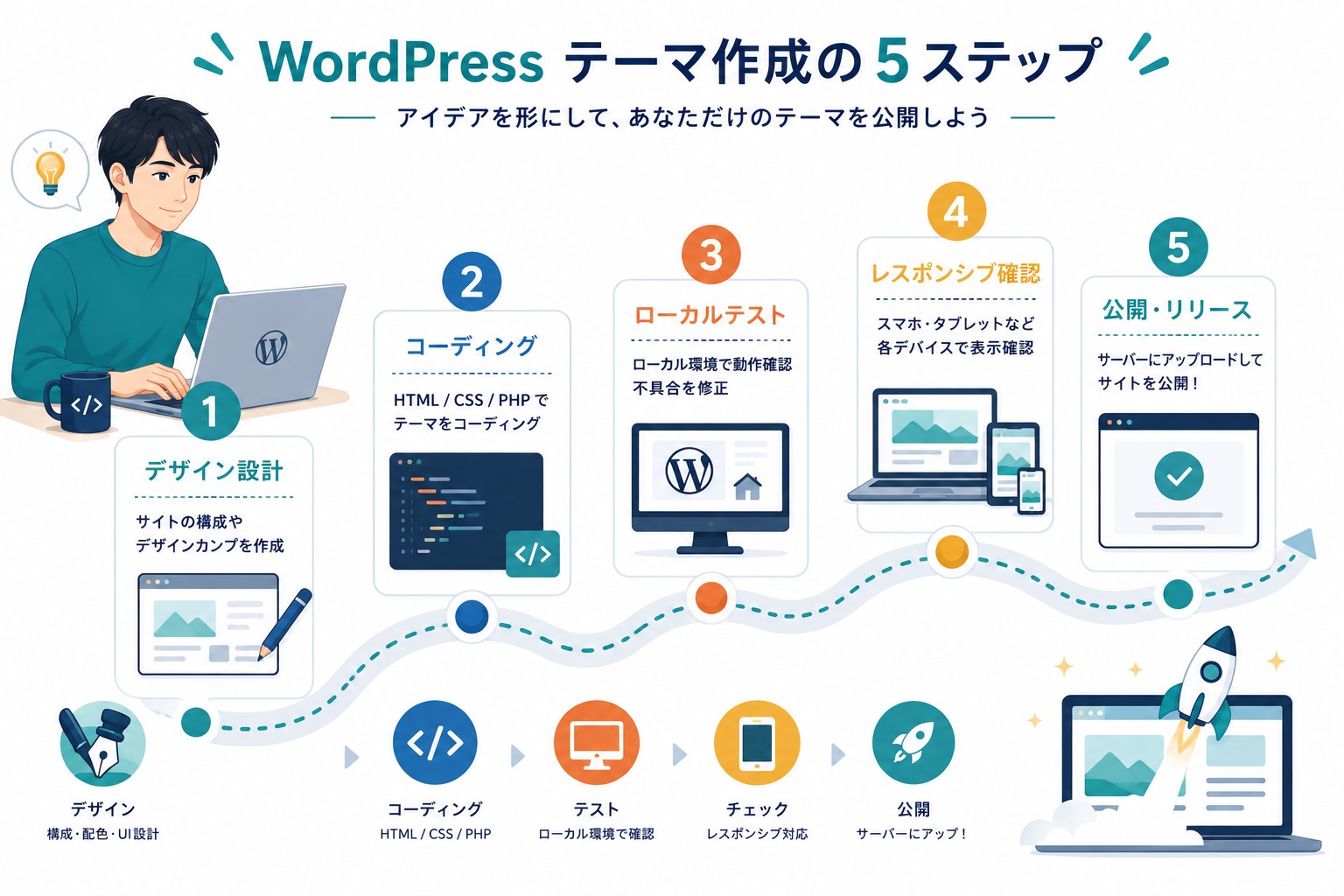
Step 1: 設計を決める
- どんなページが必要か?(トップ・記事・固定ページ・カテゴリ等)
- どんなレイアウトか?(ヘッダー・サイドバー・フッター等)
- ブロックエディタ対応するか?
スケッチかワイヤーフレームで構造を決めてから着手するのがおすすめ。
Step 2: 開発環境を準備
- ローカル開発環境: Local(旧 Local by Flywheel)、MAMP、Docker など
- コードエディタ: VS Code 推奨
- WordPress本体のセットアップ
Step 3: 最小構成のテーマを作成
上記の style.css index.php を作成し、wp-content/themes/my-theme/ に配置。管理画面の「外観 → テーマ」で有効化。
Step 4: テンプレート階層を追加
WordPressにはテンプレート階層があり、ファイル名に応じて表示が分岐します。
| ファイル名 | 用途 |
|---|---|
index.php |
全ての fallback |
single.php |
個別記事 |
page.php |
固定ページ |
archive.php |
アーカイブページ |
category.php |
カテゴリページ |
tag.php |
タグページ |
404.php |
404エラーページ |
header.php |
ヘッダー部分 |
footer.php |
フッター部分 |
sidebar.php |
サイドバー |
Step 5: CSSとレイアウトを作り込む
style.cssにデザインを書いていきます。ブロックエディタ対応を考えるなら、editor-style.cssの用意も忘れずに。
Step 6: JavaScriptを追加(必要に応じて)
functions.php で wp_enqueue_script() を使ってJSを読み込みます。
Step 7: 機能拡張
- カスタム投稿タイプ(記事以外の投稿種類)
- カスタムフィールド
- ウィジェット
- カスタマイザー(管理画面でデザイン変更できる仕組み)
Step 8: テスト
- 表示崩れチェック
- レスポンシブ確認(スマホ・タブレット)
- ブラウザ互換性確認
- WordPressデバッグモードでエラー確認
自作 vs 既製テーマの判断基準
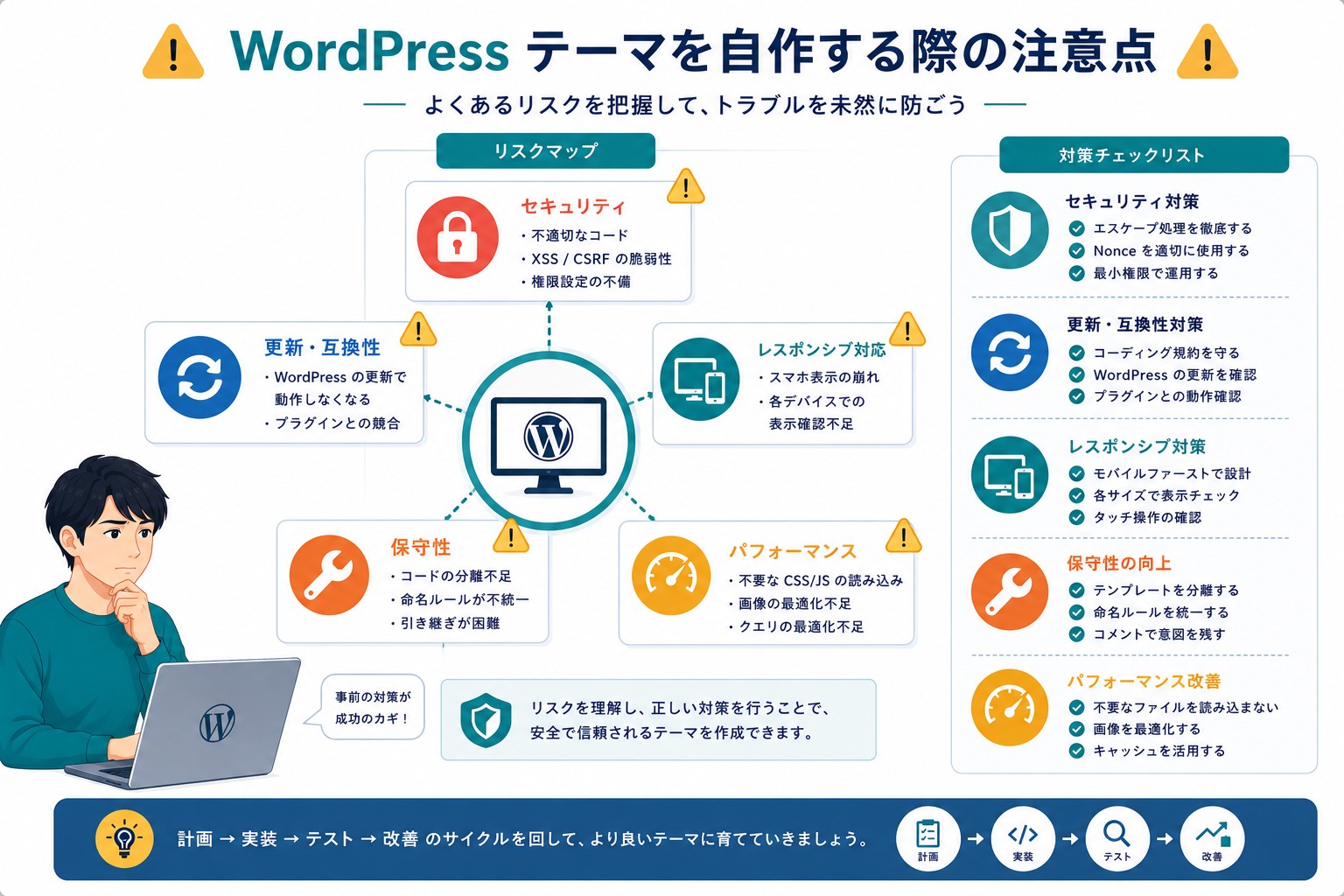
自作を検討すべきケース:
- 完全に独自のデザイン・機能が必要
- 既製テーマでは実装できない仕様がある
- 学習目的でWordPressの仕組みを深く理解したい
- 大規模サイトで独自の機能を作り込む必要がある
- 受託制作で完全カスタマイズを求められる
既製テーマでOKなケース(ほとんどの場合):
- 一般的なブログ・コーポレートサイト
- デザインに強いこだわりはない
- 早く公開したい
- 1人〜少人数で運営する
- 学習コストを抑えたい
現実的には、99%のケースで既製テーマで十分です。SWELL / Cocoon / Astraなどの既製テーマは、何百〜何千時間の開発が積み重なった完成品で、自作で同等品を作るのは現実的ではありません。
子テーマでカスタマイズするほうが現実的
「自作したい」と思う多くのケースは、実は子テーマでのカスタマイズで解決できます。
子テーマとは
既存テーマ(親テーマ)をベースに、変更点だけを子テーマで上書きする仕組み。
メリット:
- 親テーマのアップデートでカスタマイズが消えない
- 自作よりも開発コストが大幅に低い
- 既存テーマの機能・性能を活用できる
子テーマの作成手順
wp-content/themes/
├── parent-theme/        ← 既存の親テーマ(SWELL等)
└── parent-theme-child/  ← 子テーマ
    ├── style.css
    └── functions.php
style.css に親テーマを指定:
/*
Theme Name: My SWELL Child
Template: swell
Version: 1.0.0
*/

/* カスタマイズしたいCSSをここに */
functions.php で親テーマのCSSを読み込み:
<?php
function my_child_enqueue_styles() {
    wp_enqueue_style('parent-style', get_template_directory_uri() . '/style.css');
    wp_enqueue_style('child-style', get_stylesheet_uri(), ['parent-style']);
}
add_action('wp_enqueue_scripts', 'my_child_enqueue_styles');
これで、親テーマを上書きするカスタマイズを子テーマで自由に追加できます。
おすすめの参考リソース
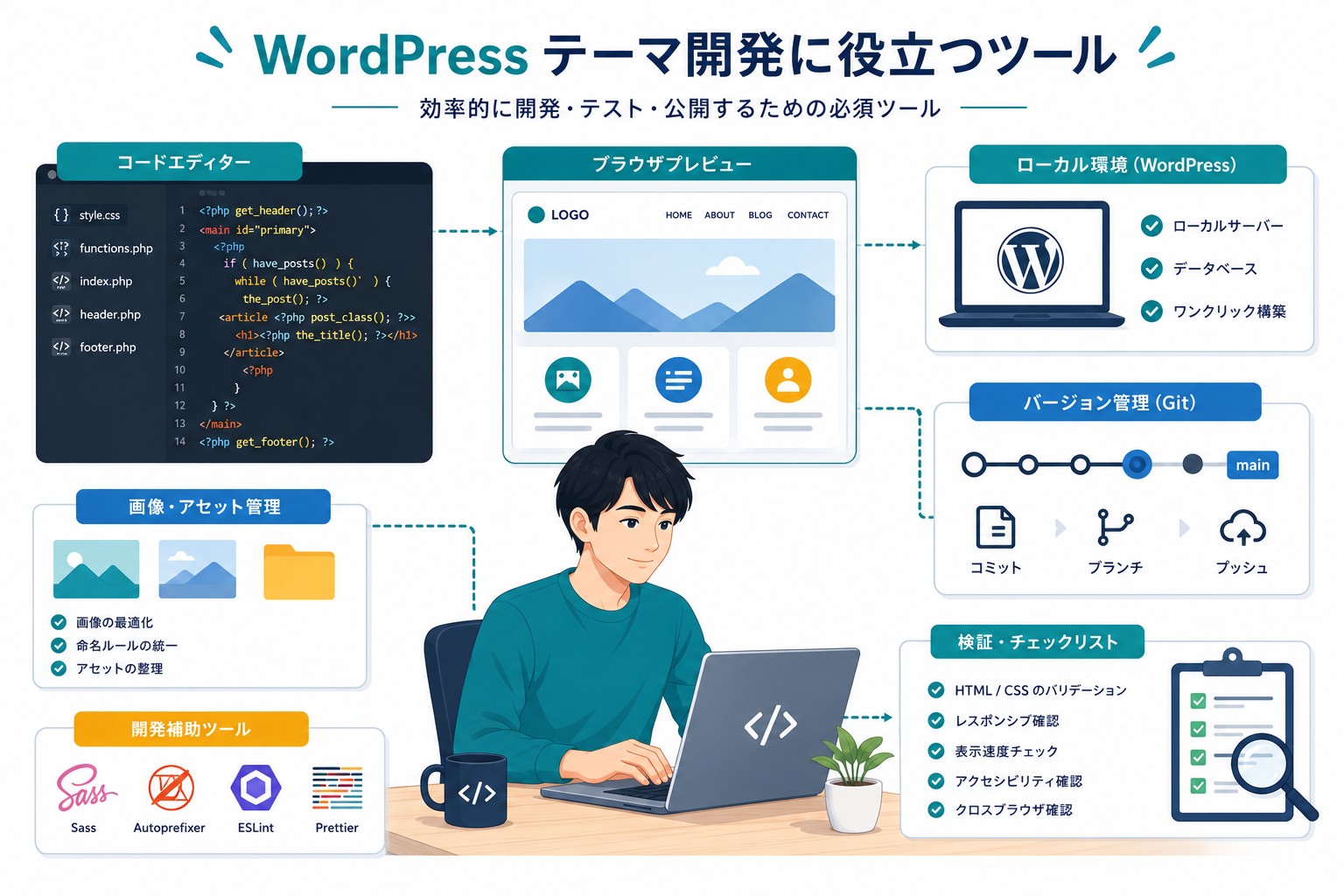
公式ドキュメント
- WordPress Codex (https://wpdocs.osdn.jp/): 日本語ドキュメント
- WordPress.org Developer Resources: 英語の最新ドキュメント
書籍
- 「WordPressのやさしい教科書」
- 「いちばんやさしいWordPressの教本」
- 「これからはじめるWordPress入門」
オンライン学習
- Udemy: 「WordPress テーマ開発」関連コース
- Progate: HTML/CSS/PHP基礎
- 公式チュートリアル: WordPress.org
よくある質問(FAQ)
Q. テーマ自作にはどれくらいの期間がかかる?
A. 基礎学習に数ヶ月、実用レベルの自作テーマで数百時間が現実的。「サクッと作れる」ものではありません。
Q. プログラミング未経験でもできる?
A. HTML/CSS/PHPの学習から始める必要があり、半年〜1年の学習期間を見込んでください。並行して子テーマでのカスタマイズから始めるのが現実的。
Q. 自作テーマを販売できる?
A. 可能です。WordPress.org公式テーマディレクトリへの登録や、ThemeForestでの販売が一般的なルート。ライセンスはGPLになります。
Q. 自作テーマでSEOは問題ない?
A. 適切にコーディングすればSEO上の問題はありません。ただし、構造化データ・パンくず・OGP等の実装は自分で行う必要があり、SWELL等の既製テーマよりも工数がかかります。
Q. ブロックエディタ完全対応のテーマを自作するのは?
A. FSE(Full Site Editing)対応のブロックテーマは、従来のテーマよりも開発の発想が異なります。学習コストが上がる代わりに、新しいWordPressのトレンドに沿った設計が可能。
Q. テーマ自作の代わりに、既製テーマをカスタマイズする方が早い?
A. ほぼ全てのケースで早いです。SWELL等の有料テーマで実現できないことがあるかは、購入前に公式デモ・ドキュメントで確認してください。
まとめ|自作よりまず「既製テーマ + 子テーマ」を検討
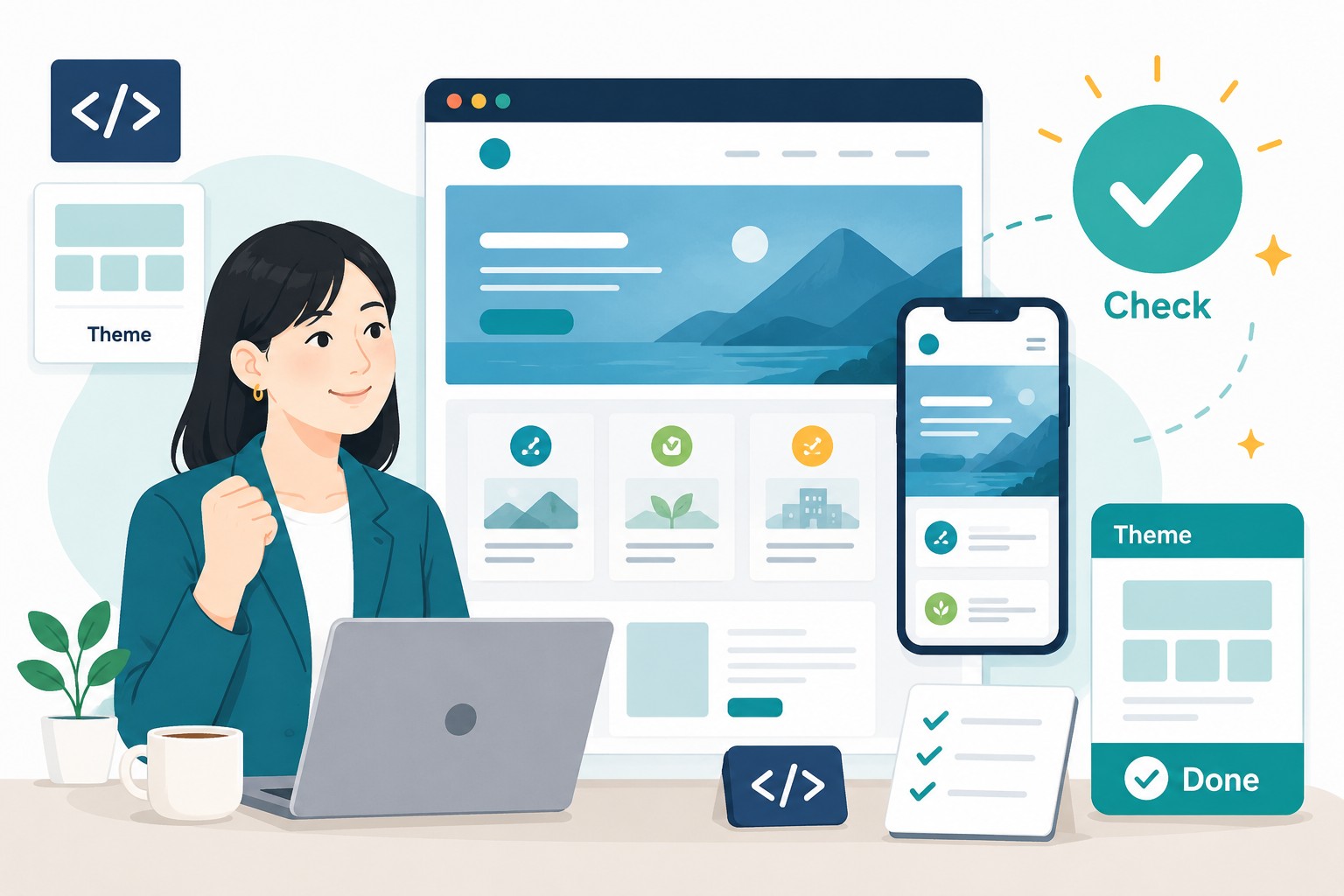
WordPressテーマの自作は、学習目的や特殊な要件がある場合の選択肢です。
ただし、現実的にはほとんどのケースで:
- 既製テーマ(SWELL / Cocoon / Astra等)+ 子テーマカスタマイズ
の方が、時間効率・コスト・品質のすべての面で優れています。
「こんなデザイン・機能ができるテーマがない」と感じる前に、
- 既製テーマの公式デモ
- 子テーマでのカスタマイズ範囲
- カスタマイズプラグイン(Elementor等)
をまず確認しましょう。それでも実現できない場合に初めて、自作という選択肢が現実味を帯びます。
→ WordPressテーマおすすめ徹底比較ガイド
→ WordPressテーマの選び方ガイド
関連記事
- WordPressテーマの変更方法と注意点
- WordPressテーマのカスタマイズ方法
- WordPressテーマの削除方法
- 使用中のWordPressテーマを調べる方法
- WordPressテーマおすすめ徹底比較ガイド
- SWELLの詳細レビュー
※ 本記事はWordPress 6.0以上の環境を前提に2026年5月時点の情報で執筆しています。WordPress本体のバージョンによっては、関数名・仕様が変更されている可能性があります。