公開: 2026-07-07 / 最終更新: 2026-07-07
対象読者: 使っていないテーマを削除したい人・WordPressサイトを整理したい人
WordPressでテーマを切り替えていくうちに、使っていないテーマがどんどん溜まっていきます。
「使っていないテーマは削除した方がいい」とよく聞きますが、実は削除する理由とメリットを知らないまま放置している人も多いのではないでしょうか。
この記事では、
- WordPressテーマを削除すべき理由
- 削除前に確認すべきこと
- 実際の削除手順
- 「削除できない」場合の対処
- よくある失敗
を解説します。
WordPressテーマを削除すべき3つの理由
1. セキュリティリスクの軽減
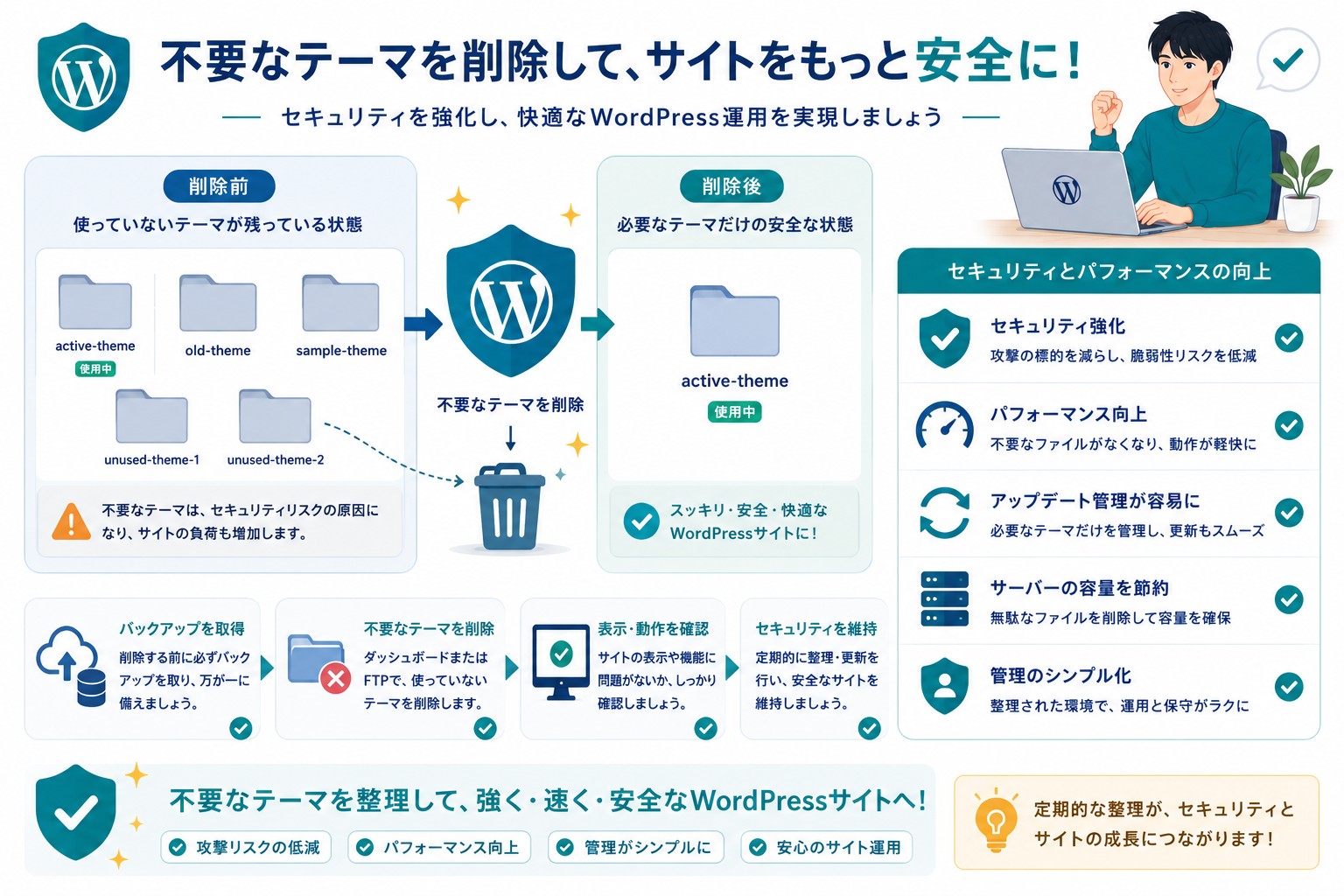
使っていないテーマでも、WordPressにインストールされている限りは、
- 脆弱性が発見されたときの攻撃対象になる
- アップデートが必要なまま放置されがち
- 管理画面に不要な情報が残る
**「使わない = アップデートしない」**になりがちで、セキュリティホールになります。使わないテーマは削除することで攻撃リスクを下げられます。
2. サーバー容量の節約
WordPressテーマは1本あたり数MB〜数十MBのファイルサイズです。
- 5〜10本のテーマが残っていると、100MB以上を占有することも
- レンタルサーバーのディスク容量を圧迫
- バックアップサイズも大きくなる
容量を空けるためにも、不要なテーマは削除推奨。
3. 管理画面の見やすさ
WordPress管理画面の「外観 → テーマ」で、何本ものテーマが表示されていると、
- 現在使用中のテーマがわかりにくい
- アップデート通知が散乱する
- 誤って別のテーマを有効化しがち
整理すると管理がスッキリします。
削除前に必ず確認すべき4つのこと
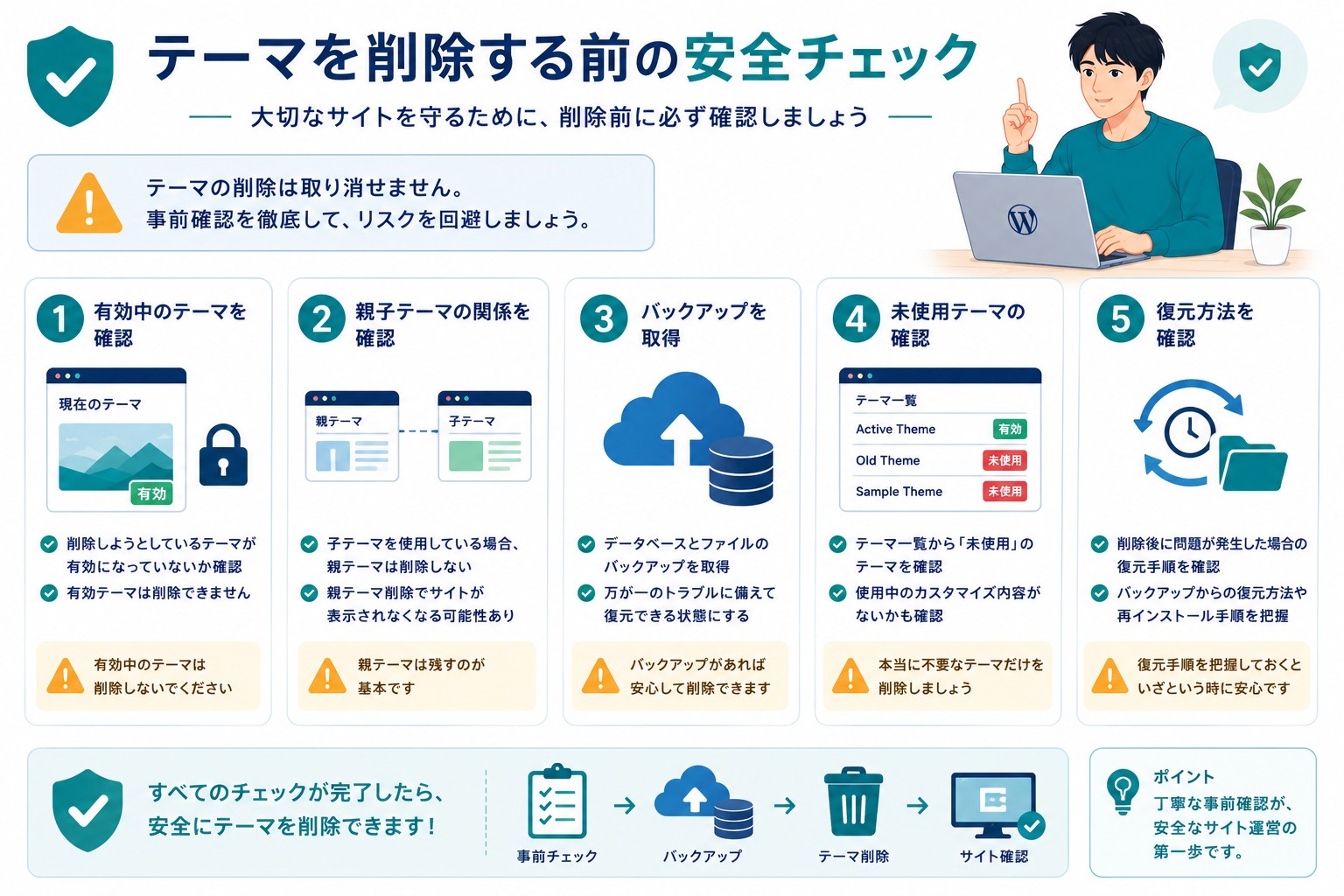
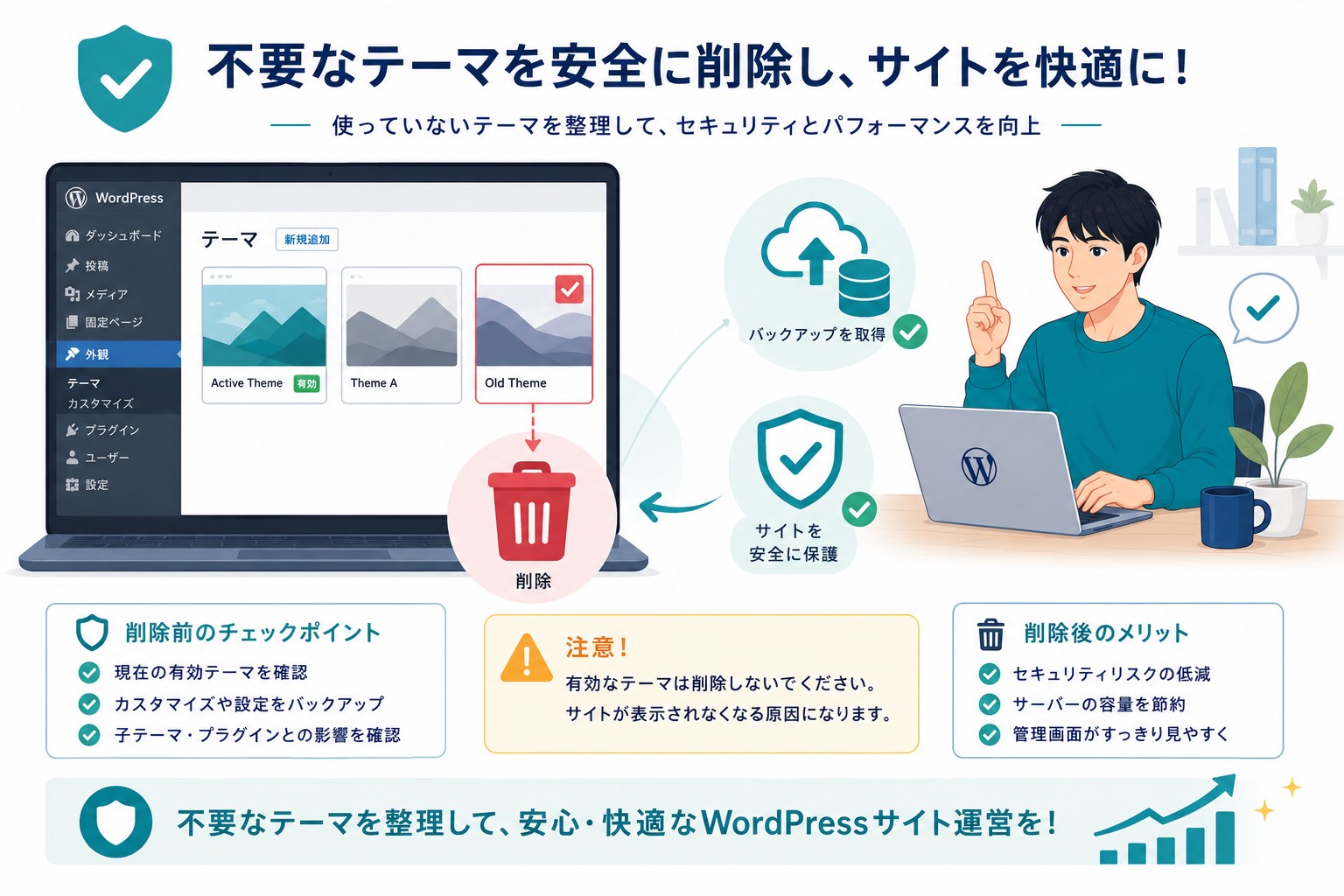
1. 削除しようとしているのは有効化されているテーマではないか?
有効化中のテーマは削除できません。削除する前に、別のテーマを有効化しておく必要があります。
2. 親テーマと子テーマの関係を確認
「子テーマ」を使っている場合、親テーマも必要です。親テーマだけ削除すると、子テーマが動かなくなります。
例:
- SWELL(親テーマ)+ SWELL CHILD(子テーマ)→ 両方必要
- Cocoon(親テーマ)+ Cocoon Child(子テーマ)→ 両方必要
子テーマだけ有効化している状態でも、親テーマは削除しないこと。
3. デフォルトテーマは1本残しておく
WordPress公式のデフォルトテーマ(Twenty Twenty-Five 等)は、緊急時のバックアップとして残しておくのがおすすめ。
メインのテーマが何らかの理由で壊れたとき、デフォルトテーマに切り替えて復旧できます。
4. バックアップを取る
念のため、サイト全体のバックアップを取ってから削除しましょう。UpdraftPlus等のプラグインで30分以内に取れます。
WordPressテーマの削除手順
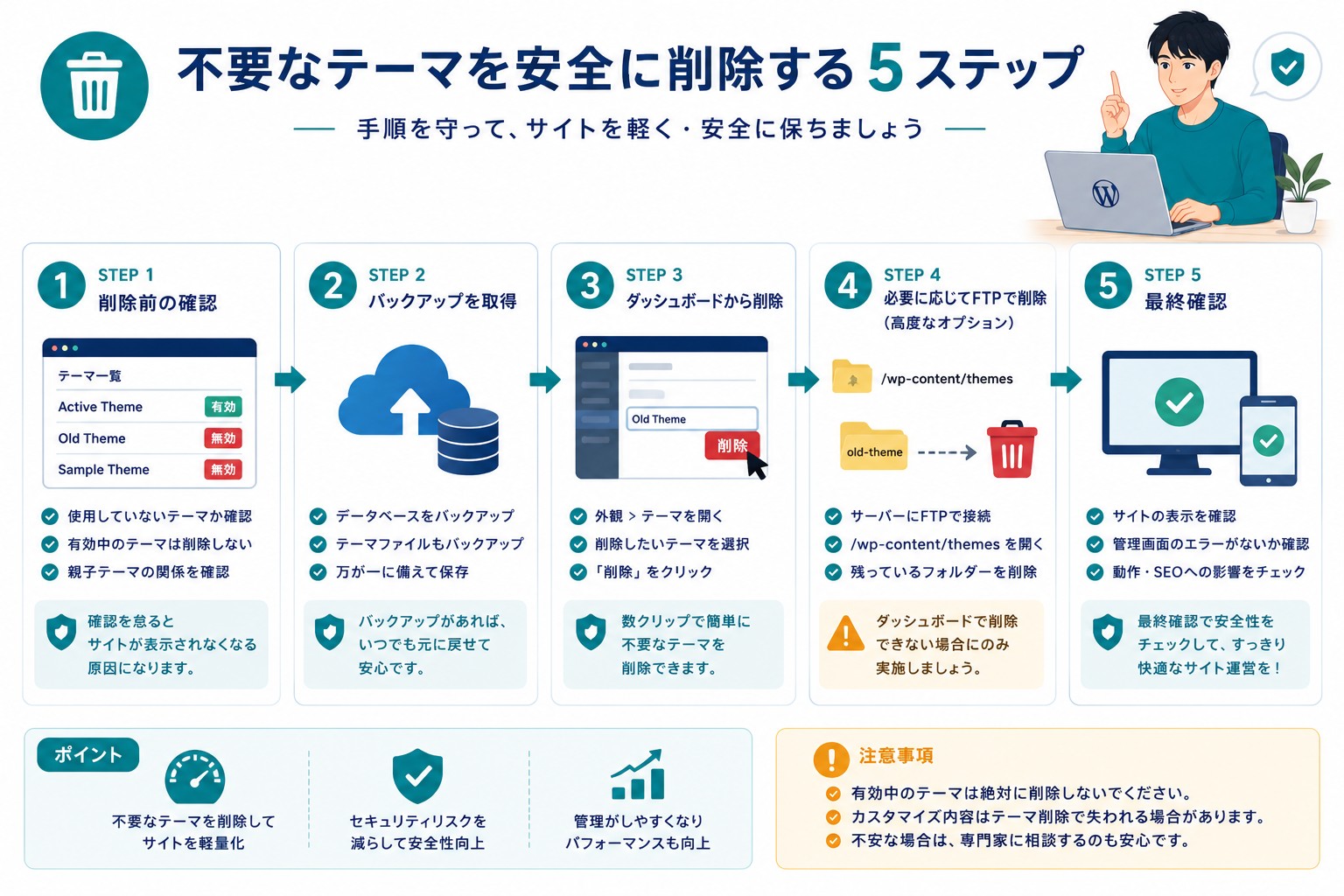
Step 1: WordPress管理画面にログイン
Step 2: 「外観 → テーマ」を開く
管理画面の左メニューから「外観」→「テーマ」をクリック。
Step 3: 削除したいテーマをクリック
サムネイル一覧から、削除したいテーマをクリック。詳細画面が開きます。
Step 4: 右下の「削除」ボタンをクリック
詳細画面の右下に「削除」リンクがあります。クリックすると確認ダイアログが出るので「OK」で削除完了。
Step 5: 削除されたか確認
テーマ一覧から消えていればOKです。
「削除」ボタンが出ない・削除できない場合の対処
1. テーマが有効化されている
「有効」と表示されているテーマは削除できません。別のテーマを有効化してから削除してください。
2. テーマが親テーマとして使われている
子テーマが親テーマを参照している場合、親テーマは削除できないことがあります。
対処: 子テーマを先に削除する、または、子テーマも一緒に整理する。
3. 権限不足
管理者権限(admin)以外のユーザーは、テーマ削除ができません。管理者ユーザーでログインしてください。
4. ファイル権限の問題
サーバー側のファイル権限が適切でないと削除できないことがあります。レンタルサーバー側の権限設定を確認するか、サポートに問い合わせ。
5. FTPでの直接削除
管理画面から削除できない場合、FTP接続でサーバーから直接削除も可能。
- FTPクライアント(FileZilla等)でサーバーに接続
/wp-content/themes/フォルダに移動- 削除したいテーマフォルダを丸ごと削除
削除後にやるべきこと
1. サイトの動作確認
トップページ・記事ページ・固定ページが正常に表示されるか確認。
2. 管理画面の表示確認
「外観 → テーマ」から削除したテーマが消えているか確認。
3. アップデート通知の確認
WordPress管理画面のアップデート通知が、不要なテーマ分が消えてスッキリしているはず。
4. バックアップを取り直し
整理後の状態でバックアップを取り直しておくと、次回以降の管理が楽です。
よくある失敗と対策
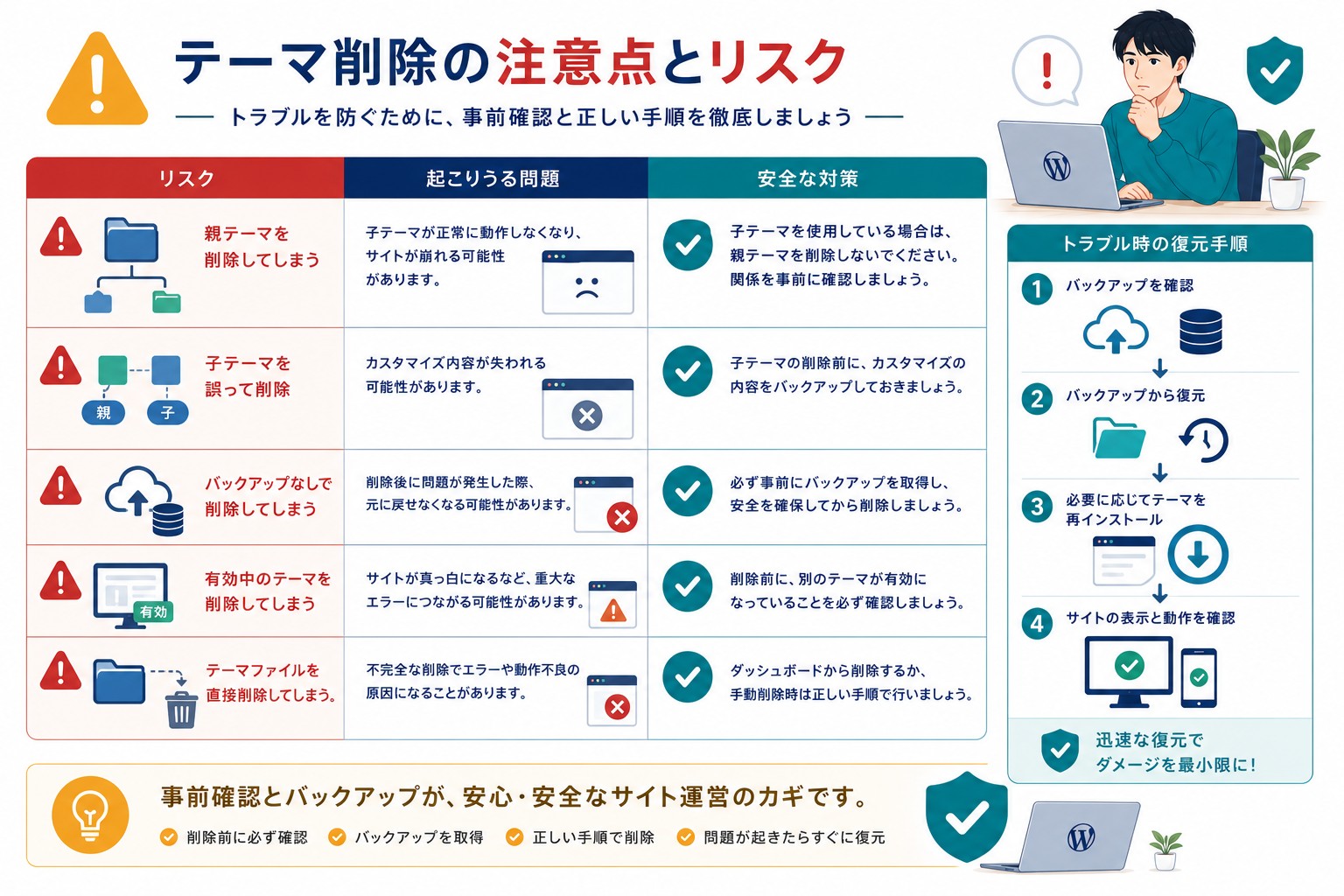
1. 親テーマを誤って削除してしまった
子テーマが動かなくなり、サイトが崩れます。
対処:
- バックアップから親テーマを復元
- または、新たに親テーマをダウンロード・再アップロード
2. 有効化中のテーマを削除しようとした
エラーが出て削除できません。
対処:
- 別のテーマを先に有効化してから削除
3. 削除したテーマを再インストールしたい
削除してもライセンスは残っていることが多いので、公式サイトから再ダウンロードして再インストール可能。
4. 削除後にサイトが真っ白に
ほぼ100%、親テーマを誤って削除したケース。
対処:
- FTPで親テーマを復元
- または、別のテーマを有効化(デフォルトテーマがあれば自動で切り替わる)
削除した方がいいテーマ・残しておくべきテーマ
削除推奨
- 使用していない・今後使う予定がない
- 1年以上有効化していない
- 古くてアップデートも止まっている
- 開発が終了しているテーマ
残しておくべき
- 現在有効化中のテーマ
- 親テーマ(子テーマがある場合)
- WordPress公式のデフォルトテーマ(緊急時用に1本)
- 将来的に使う予定があるテーマ
「何本残すか」の目安は、現在のテーマ + デフォルトテーマ1本、計2本だけ残すのが整理の理想です。
マルチサイトでのテーマ削除
WordPressマルチサイト機能を使っている場合は、
- ネットワーク管理者でログインする必要あり
- 「サイト → 編集 → テーマ」で個別サイトに割り当てたテーマ管理
- 「ネットワーク管理 → テーマ」で全体管理
通常のシングルサイトとは管理画面が少し異なります。
よくある質問(FAQ)
Q. テーマを削除すると記事も消える?
A. 消えません。テーマは「サイトの見た目」だけを管理する仕組みで、記事・固定ページ等のコンテンツは独立して保管されています。
Q. 削除後に元に戻したくなったら?
A. 公式サイトから再ダウンロードして再インストール可能。有料テーマも、購入履歴があれば再ダウンロード可能。
Q. 子テーマだけ削除して親テーマを残してもいい?
A. 可能です。親テーマを直接有効化することになり、子テーマで設定したカスタマイズは消えます。
Q. 削除前にエクスポートする方法は?
A. テーマフォルダごとをZIPファイルでダウンロードすれば、後で再アップロードできます。レンタルサーバーの管理画面またはFTPで取得可能。
Q. 何本くらいテーマを残しておくべき?
A. 2〜3本が目安。「有効化中のテーマ」「デフォルトテーマ」「将来切り替えるかもしれないテーマ」程度。
Q. テーマを削除してもライセンスは消える?
A. ライセンス自体は消えません。テーマファイルが削除されるだけで、購入時のライセンス情報は別途保管されています。
Q. 削除に管理者権限は必要?
A. はい、**管理者権限(administrator)**が必要です。編集者等の権限では削除できません。
まとめ|テーマ削除は「整理 + セキュリティ強化」
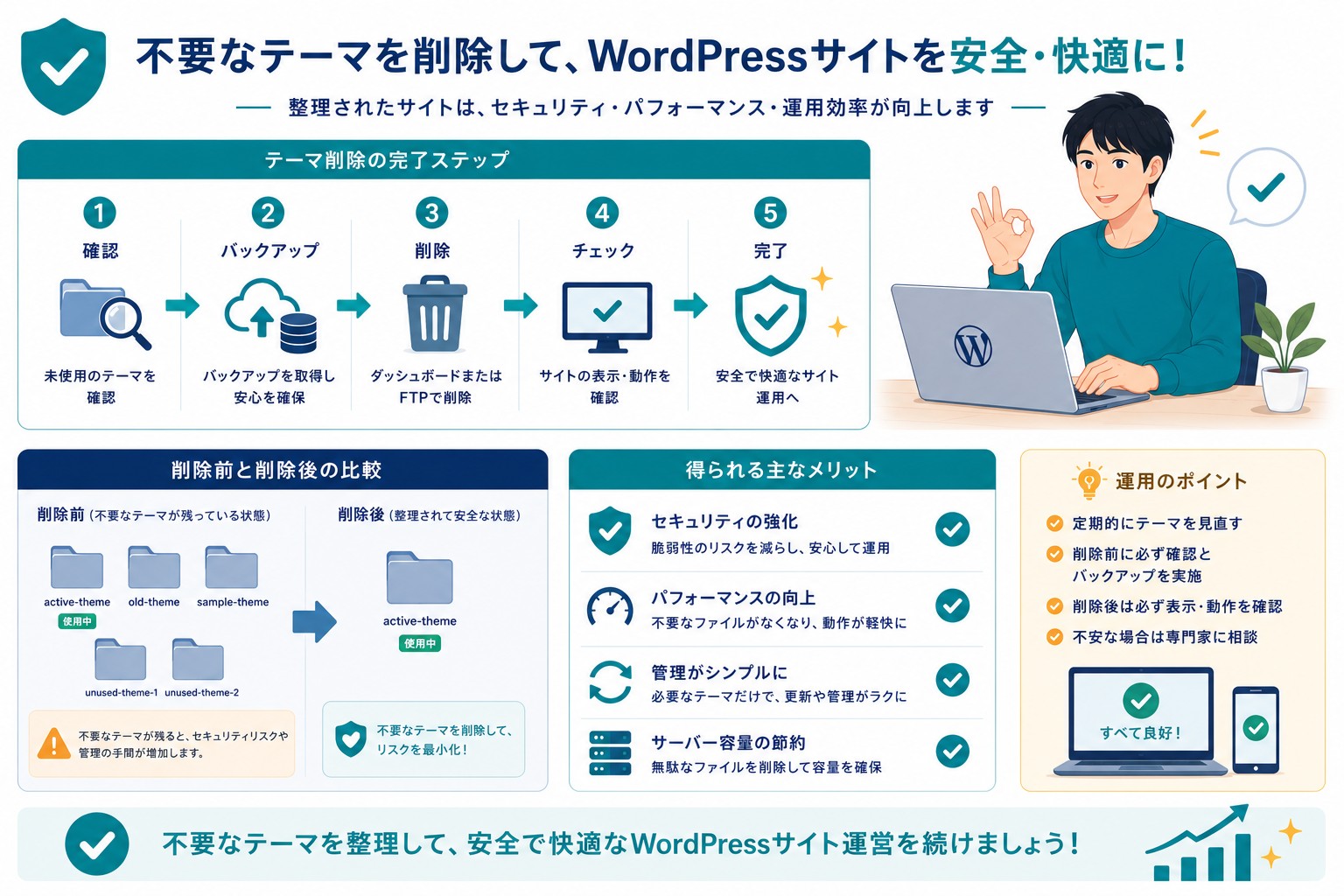
WordPressテーマの削除は、
- セキュリティリスクの軽減
- サーバー容量の節約
- 管理画面の見やすさ
の3つのメリットがあります。
削除自体は管理画面から数クリックで完了する簡単な作業ですが、
- ✅ バックアップを取る
- ✅ 親テーマと子テーマの関係を確認
- ✅ デフォルトテーマは1本残す
- ✅ 有効化中のテーマは削除できない
の4点に注意すれば失敗なく整理できます。
定期的なテーマ整理を習慣化すると、サイト管理がスッキリし、セキュリティ意識も自然と高まります。
→ WordPressテーマの変更方法と注意点
→ 使用中のWordPressテーマを調べる方法
関連記事
- WordPressテーマの変更方法と注意点
- 使用中のWordPressテーマを調べる方法
- WordPressテーマのカスタマイズ方法
- WordPressテーマの自作方法
- WordPressテーマおすすめ徹底比較ガイド
- WordPressテーマの選び方ガイド
※ 本記事はWordPress 6.0以上の環境を前提に2026年5月時点の情報で執筆しています。WordPress本体のバージョン・UI構造は変更されている可能性があります。