公開: 2026-07-07 / 最終更新: 2026-07-07
対象読者: 現在のテーマから別テーマに乗り換えたい人・テーマ変更で後悔したくない人
「もっと自分に合うテーマに変更したい」「いまのテーマが古く感じる」と思ったとき、WordPressテーマの変更は技術的には簡単にできます。
ただし、準備なしで変更するとサイトが大きく崩れたり、ショートコードが消えてしまうことがあります。
この記事では、
- テーマ変更の前に必ずやるべき準備
- 実際の変更手順
- 変更後にやるべきこと
- よくある失敗と対策
を解説します。安全にテーマを変更するためのチェックリストとして使ってください。
テーマ変更の前に必ず確認すること
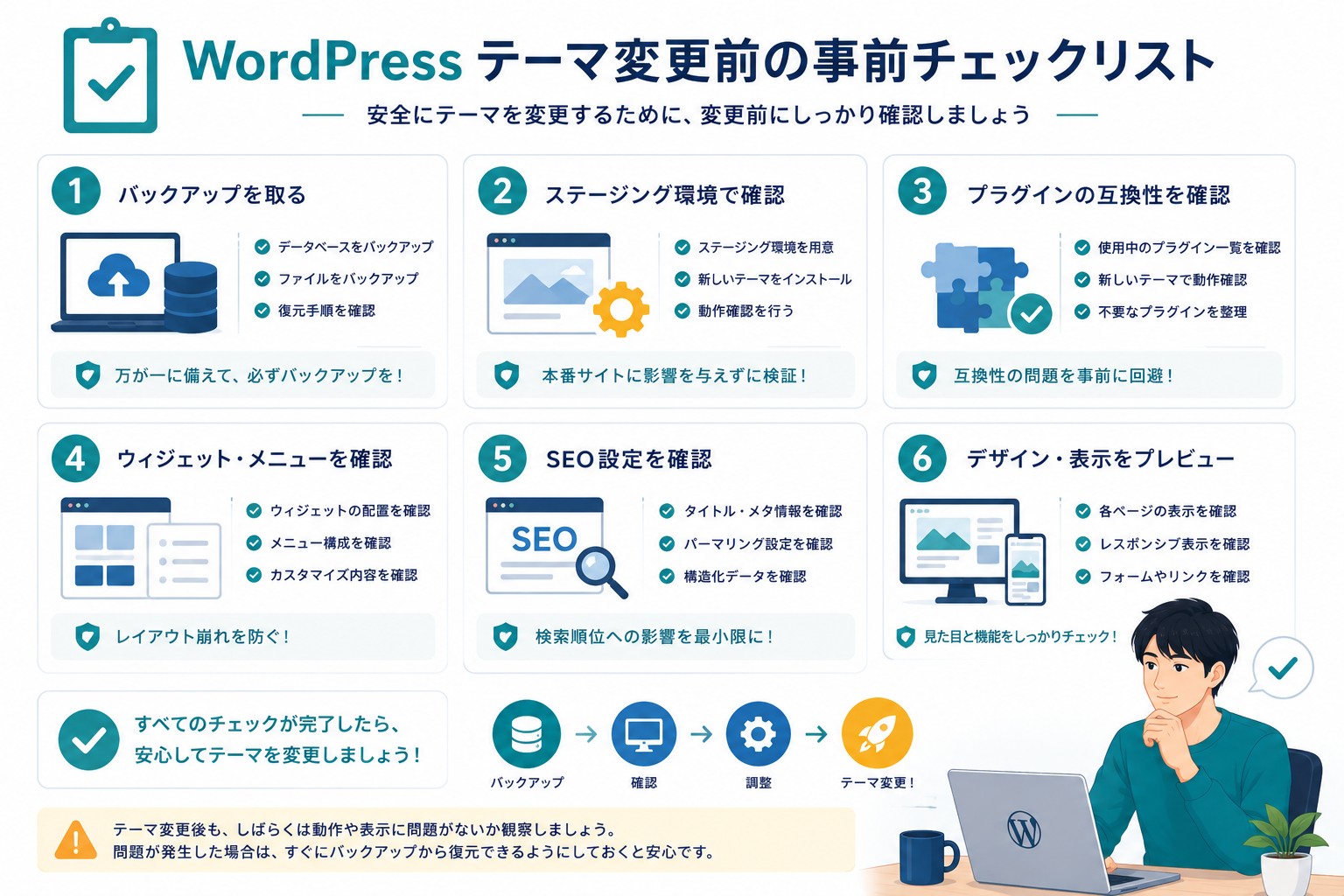
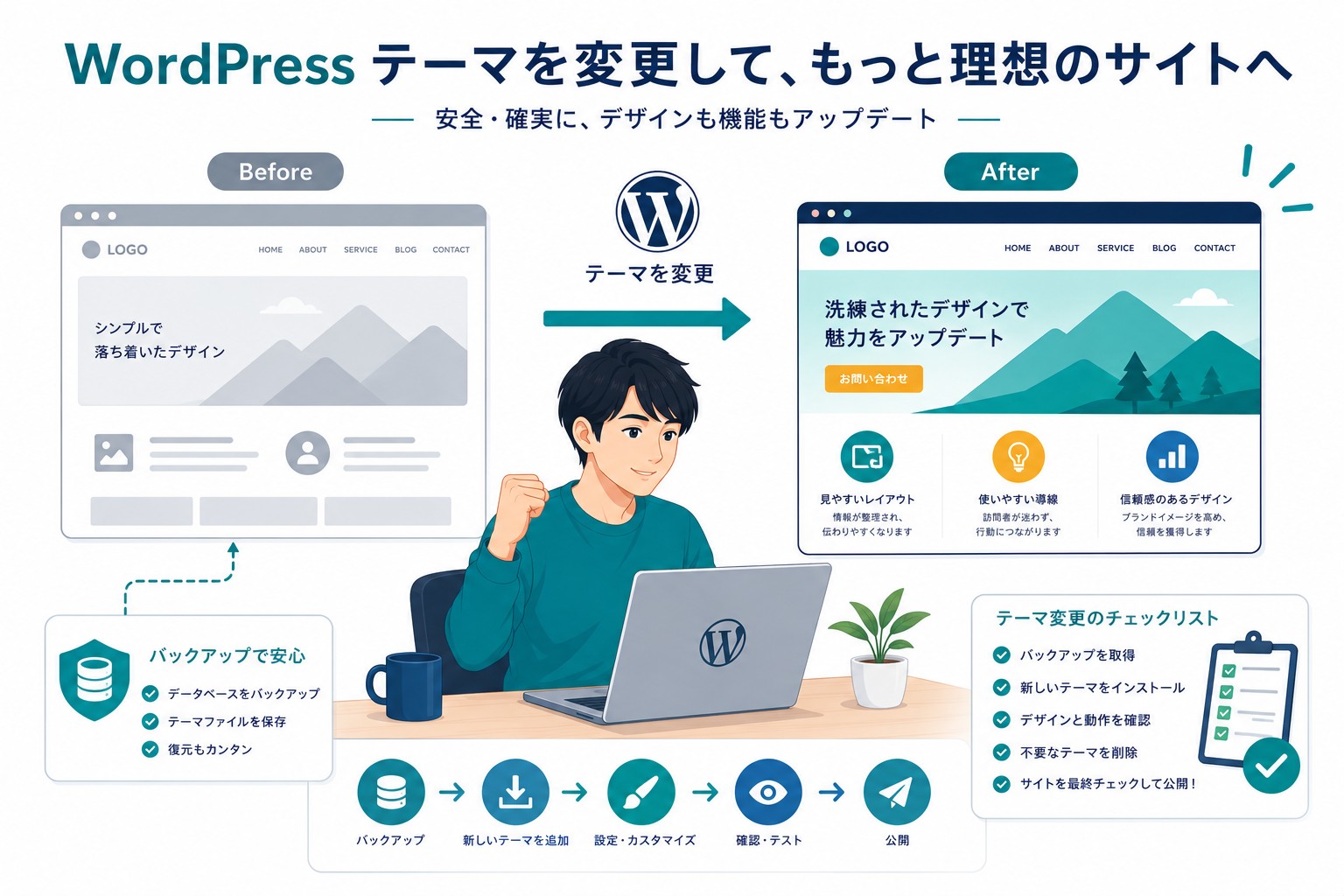
1. バックアップは取れているか
最重要。テーマ変更で予期せぬ問題が起きた場合、バックアップなしでは元に戻せません。
バックアップ方法:
- プラグイン: UpdraftPlus / BackWPup
- レンタルサーバーの機能: エックスサーバー・ConoHa等の自動バックアップ
- 手動エクスポート: WordPressの「ツール → エクスポート」
少なくとも変更直前のバックアップは必須。
2. 現在のテーマで使っているショートコード・装飾の把握
「現在のテーマ専用のショートコード・装飾」は、テーマ変更後に消えるor壊れることが多いです。
特に注意:
- 吹き出しブロック(テーマ固有のショートコード)
- ランキングボックス
- ボタン・CTA装飾
- ボックス・補足コメント
- カスタムフィールド
これらを多用している記事は、変更後に手作業の修正が必要になります。
3. プラグインの互換性
現在使っているプラグインが、新しいテーマでも動作するかを確認。特に:
- ページビルダー系(Elementor等)
- SEOプラグイン
- カスタム投稿タイプ管理
- フォーム関連
ほとんどのプラグインはテーマに依存しませんが、テーマ特有のプラグインは移行後に動かなくなる可能性があります。
4. 新テーマの「乗り換えサポート」の有無
主要な有料テーマには、他テーマからの乗り換えサポートプラグインが用意されていることがあります。
- SWELL: Cocoon / JIN / SANGO / THE THOR / STORK19 からの乗り換えプラグイン
- JIN:R: 旧JINからの移行サポート
- AFFINGER7: AFFINGER6購入者向けの公式更新手順・条件を確認
これらはショートコード装飾の引き継ぎを一部自動化してくれます。
テーマ変更の手順
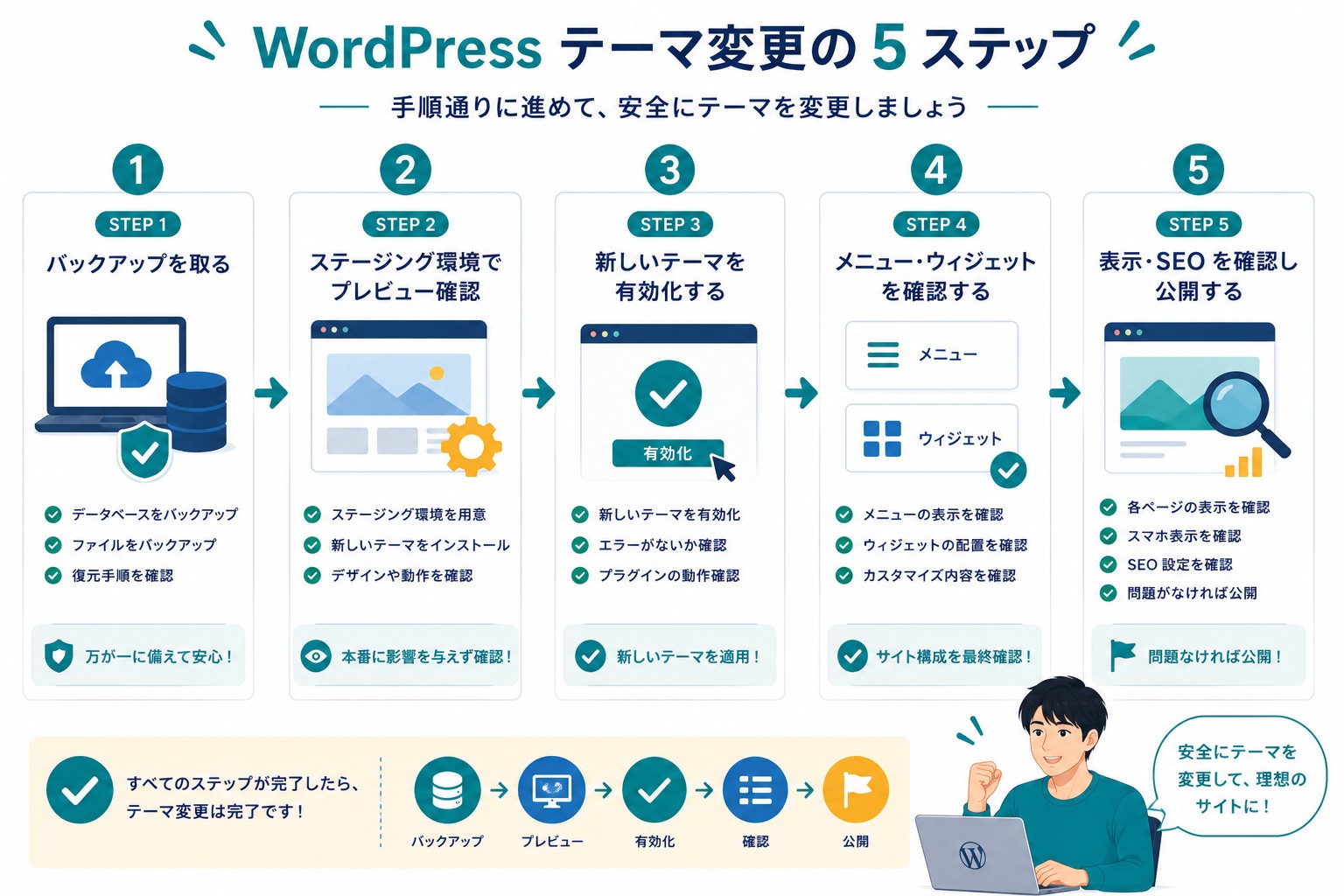
Step 1: ローカル or ステージング環境で先にテスト
本番サイトで直接変更する前に、ローカル環境(Local等)またはステージング環境でテーマ変更をテストするのが理想です。
サーバー側のステージング機能:
- エックスサーバー: 「ステージング」機能あり
- ConoHa WING: 「サイトコピー」機能あり
- Kinsta: 「ステージング環境」標準装備
Step 2: 新テーマをアップロード
- WordPress管理画面で「外観 → テーマ → 新規追加」
- 「テーマのアップロード」を選択
- 新テーマのZIPファイルを選択
- 「今すぐインストール」をクリック
- インストール完了後、まだ有効化しない
Step 3: 子テーマもアップロード(あれば)
主要な有料テーマは子テーマも合わせて配布されています。子テーマも同じ手順でアップロード。
Step 4: メンテナンスモードに切り替え(推奨)
テーマ変更中はサイトが一時的に崩れる可能性があるため、メンテナンスモードにしておくと安心。
メンテナンスモード用プラグイン:
- WP Maintenance: 軽量で簡単
- Coming Soon Page & Maintenance Mode: 多機能
Step 5: 子テーマを有効化
「外観 → テーマ」で、新しいテーマの子テーマを有効化します。
親テーマではなく子テーマを有効化することで、後のカスタマイズが安全になります。
Step 6: フロントエンドを確認
トップページ・記事ページ・固定ページ・カテゴリページなど、主要なページを1つずつ確認します。
確認項目:
- 表示崩れがないか
- ショートコード装飾が壊れていないか
- メニュー・ウィジェットが正常か
- スマホ表示も問題ないか
Step 7: テーマ設定をカスタマイズ
新テーマ専用の設定項目を必要に応じて調整:
- ロゴ画像のアップロード
- カラーテーマの設定
- ヘッダー・フッターの設計
- 投稿一覧のレイアウト
- SEO設定
Step 8: メンテナンスモード解除
すべての確認・設定が終わったら、メンテナンスモードを解除して本番公開。
テーマ変更後にやるべきこと
1. 全記事の見栄えチェック
代表的な記事を5〜10本は実際に開いて、
- ショートコードが壊れていないか
- 装飾が崩れていないか
- 画像の表示位置・サイズが崩れていないか
をチェックします。
2. 壊れたショートコードの修正
旧テーマ専用のショートコードは、新テーマ用に書き直すか、新テーマ専用ブロックに置き換える作業が必要。
例: Cocoon→SWELL移行時
[旧] [box class="green_box" title="ポイント"]内容[/box]
[新] SWELLの「キャプションボックス」ブロックに置き換え
公式の乗り換えサポートプラグインを使うと、自動で大部分が変換されます。
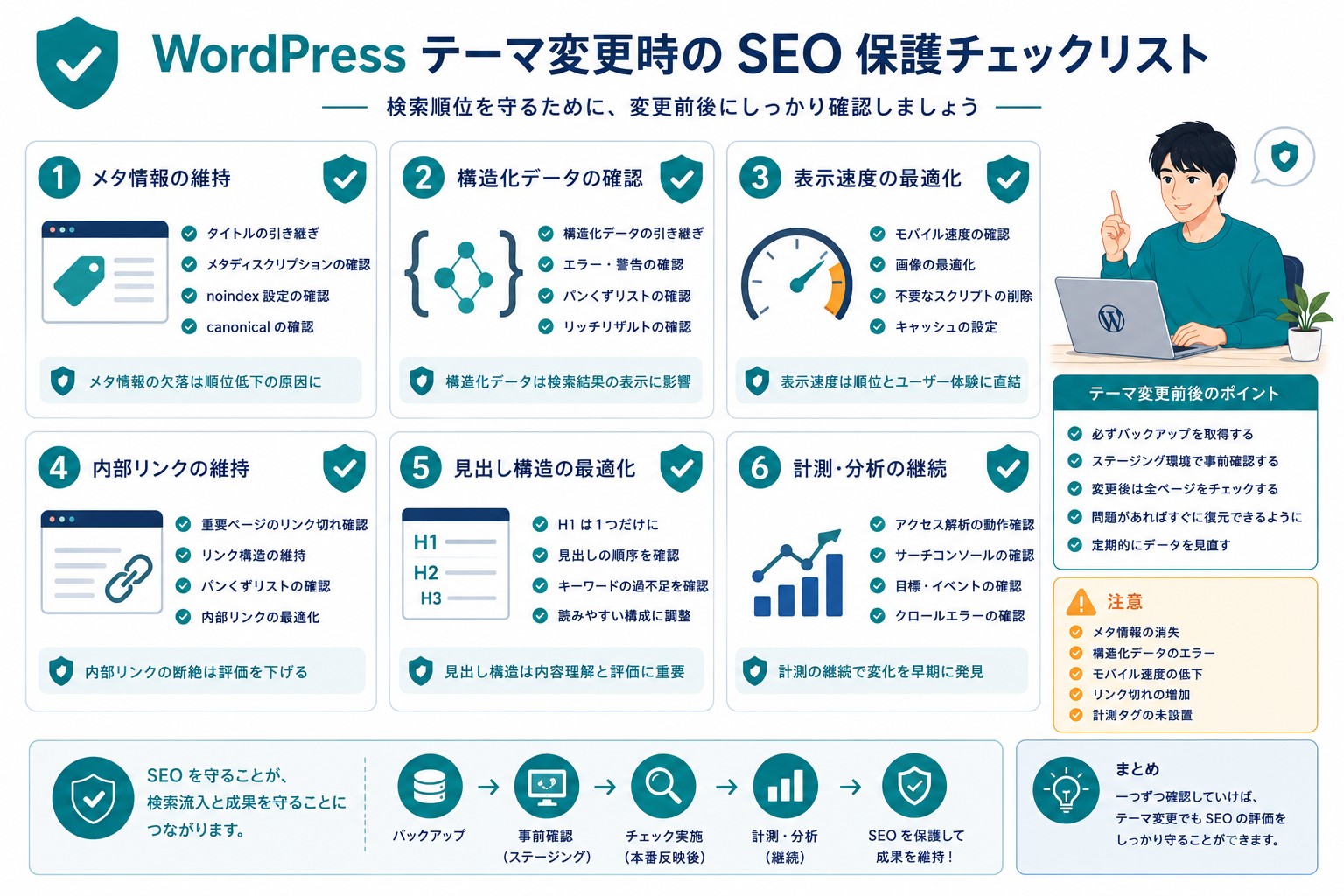
3. 表示速度・SEO設定の見直し
新しいテーマ向けに、
- 構造化データの設定
- メタディスクリプション
- パンくずリスト設定
- OGP・Twitter Card
を改めて確認・設定。
4. ブラウザキャッシュのクリア
「変更したのに反映されない」と感じたら、ブラウザキャッシュをクリア。スーパーリロード(Ctrl+F5 / Cmd+Shift+R)も有効。
5. プラグインの整理
新テーマで不要になった機能はプラグインから削除可能。例えば、
- 旧テーマで使っていたSEOプラグイン → 新テーマ標準装備なら不要に
- 目次プラグイン → SWELL等は標準装備なので削除可
- 関連記事プラグイン → 標準装備なら削除
を順次整理することで、サイト全体が軽くなります。
よくある失敗と対策
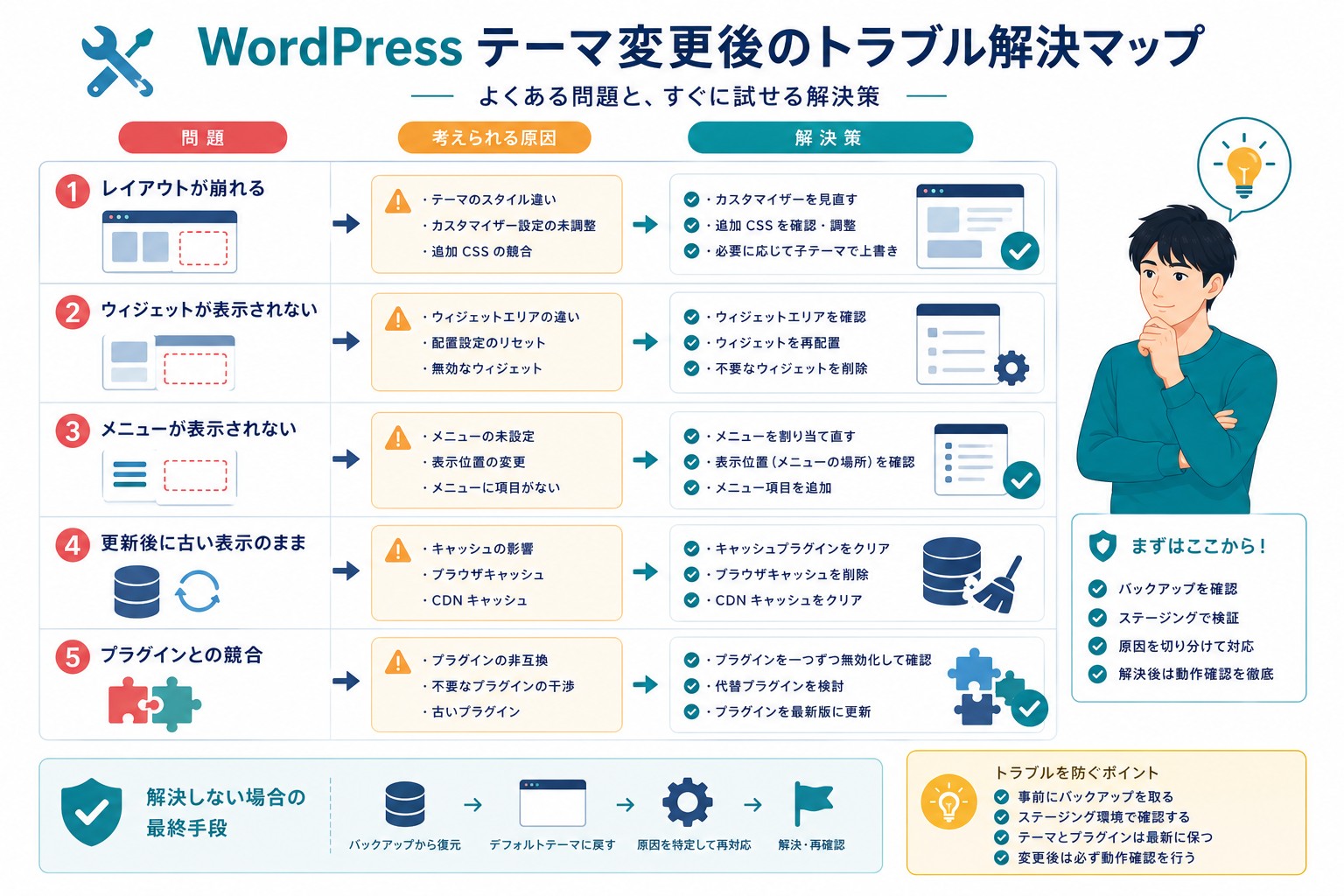
1. バックアップを取っていなかった
最も多い失敗。テーマ変更で問題が発生した場合、復旧不能なケースも。必ず変更前にバックアップ。
2. 本番環境でいきなり変更してしまう
ステージング環境で先にテストすべき。サーバーのバックアップ・コピー機能を活用してください。
3. ショートコードの修正を後回しにする
過去記事の装飾が壊れたまま放置すると、読者離脱・SEO悪化につながります。優先記事から順次対応。
4. 子テーマを使っていない
親テーマを直接カスタマイズすると、テーマアップデート時にカスタマイズが消えます。必ず子テーマを使う。
5. メニュー・ウィジェット設定の確認漏れ
テーマを変えると、メニュー・ウィジェットがリセットされることがあります。設定し直しを忘れずに。
6. 表示速度の劣化
新テーマが旧テーマより重い場合、ページ表示が遅くなります。PageSpeed Insightsで変更前後を比較。
7. SEO的な後退
URLや構造を変えなければ、検索順位への影響は最小限。ただし、サイト全体の見た目が変わるため、ユーザー行動指標が一時的に変動する可能性は意識してください。
主要テーマからの乗り換えサポート
Cocoon → SWELL
公式の**「乗り換えサポート」プラグイン**でCocoonのショートコードを一部自動変換。
JIN → SWELL
公式の**「JIN→SWELL移行サポート」**で装飾を一部引き継ぎ可。
SANGO → SWELL
公式の**「SANGO→SWELL移行サポート」**あり。
旧JIN → JIN:R
JIN:R公式が移行サポートツールを提供。
THE THOR / STORK19 → SWELL
公式の移行サポートあり。
これらは「100%自動」ではないため、目視チェックは必須です。
テーマ変更にかかる作業時間の目安
| 状況 | 所要時間 |
|---|---|
| バックアップ + テーマ有効化 | 30分〜1時間 |
| 基本設定(ロゴ・カラー等) | 1〜2時間 |
| メニュー・ウィジェット再設定 | 30分〜1時間 |
| 全記事の見栄え確認 | 2〜10時間(記事数による) |
| ショートコードの手動修正 | 数時間〜数日(記事数による) |
記事数が多いほど確認・修正に時間がかかることを念頭に、十分な時間を確保してください。
よくある質問(FAQ)
Q. テーマ変更でSEO評価は下がる?
A. URL構造・コンテンツが変わらなければ、SEO評価への直接的な影響は小さいです。ただし、表示速度の劣化やユーザー行動指標の変動があると間接的に影響します。
Q. 過去記事のショートコードは諦めるしかない?
A. 公式の乗り換えサポートプラグインを使えば一部自動変換できます。完全に救えない場合は、重要記事から順に手作業で修正するのが現実的。
Q. 無料テーマから有料テーマへの変更は推奨?
A. 月1万PV以上 + 収益化が見えてきた段階での変更がおすすめ。早すぎる変更はコストが先行します。
Q. テーマ変更後にカスタマイズはリセット?
A. テーマ固有のカスタマイザー設定はリセットされます。CSS・PHP等の子テーマでのカスタマイズは子テーマを引き続き使えば継続。
Q. メンテナンスモードは必須?
A. 必須ではありませんが、変更作業中の表示崩れを読者に見せないためには有効です。
Q. ステージング環境がない場合は?
A. **ローカル環境(Local等)**で先にテストするか、深夜帯にメンテナンスモードで本番作業を行うのが現実的。
Q. テーマ変更は何回までできる?
A. 技術的には制限なし。ただし、変更のたびに装飾の修正が必要になるため、頻繁な変更は非推奨。
まとめ|テーマ変更は「準備8割・作業2割」
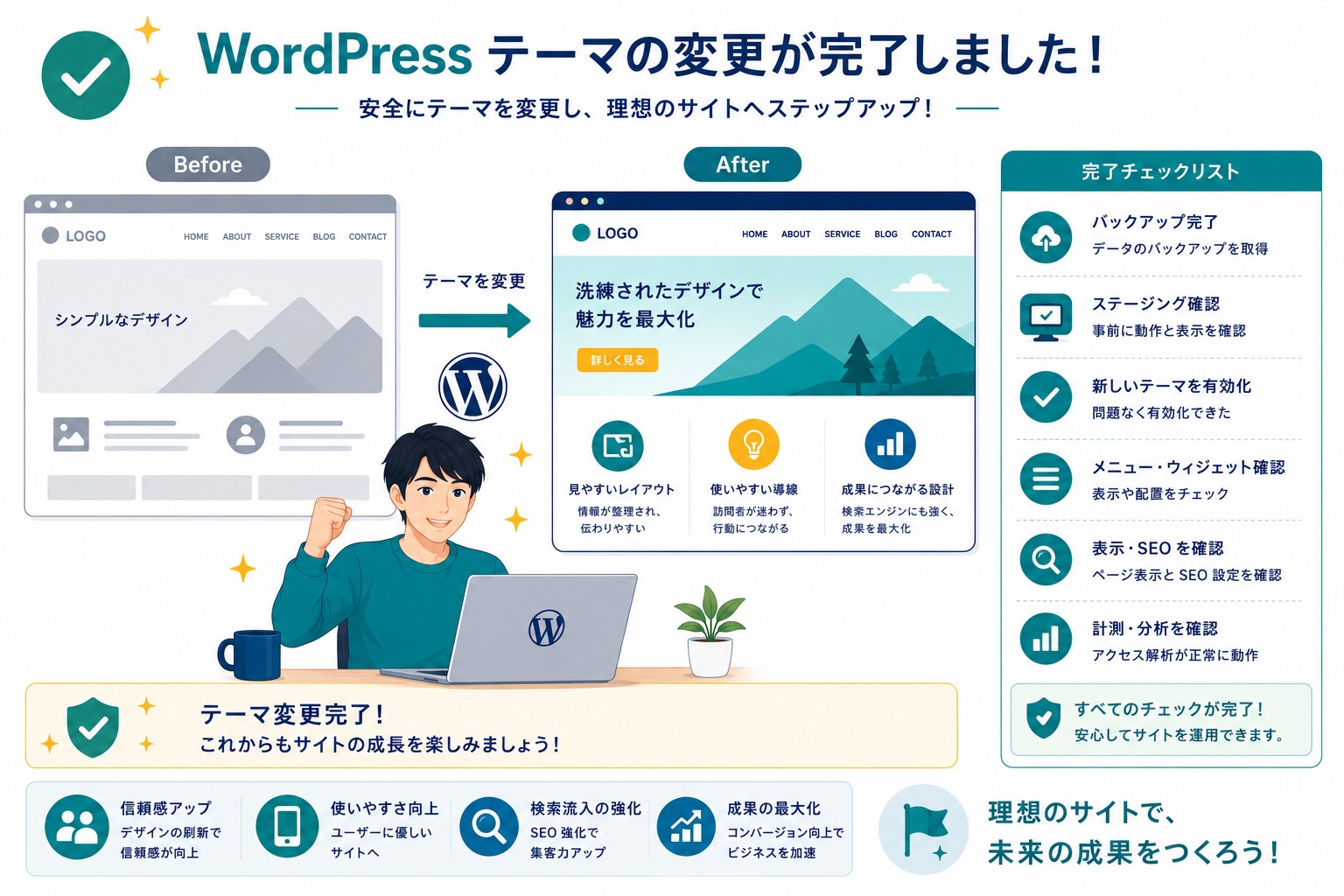
WordPressテーマの変更は、技術的には簡単ですが、準備が9割です。
- ✅ バックアップを取る
- ✅ ショートコード装飾を確認する
- ✅ ステージング環境でテスト
- ✅ 子テーマを使う
- ✅ 変更後の修正時間を確保する
これらをしっかり押さえれば、失敗なくスムーズにテーマ変更ができます。
「変更したいけど踏み切れない」「過去記事の装飾が心配」という人は、**乗り換えサポートが充実したテーマ(SWELL等)**を選ぶことで、移行コストを大幅に減らせます。
→ WordPressテーマおすすめ徹底比較ガイド
→ SWELLの詳細レビュー(乗り換えサポート充実)
関連記事
- WordPressテーマの削除方法
- 使用中のWordPressテーマを調べる方法
- WordPressテーマのカスタマイズ方法
- WordPressテーマの自作方法
- WordPressテーマおすすめ徹底比較ガイド
- SWELLの詳細レビュー
※ 本記事はWordPress 6.0以上の環境を前提に2026年5月時点の情報で執筆しています。プラグイン名・仕様は変更されている可能性があります。