公開: 2026-07-07 / 最終更新: 2026-07-07
対象読者: WordPressテーマを自分好みにカスタマイズしたい人・カスタマイズの方法がわからない人
「テーマのデザインを少し変えたい」「色だけ変更したい」「もっと細かい部分を自分仕様にしたい」というニーズに応えるのが、WordPressテーマのカスタマイズ機能です。
ただし、カスタマイズの方法は複数あり、自分のスキルレベルと変更内容に応じて使い分けが必要です。
この記事では、
- WordPressテーマカスタマイズの4つの方法
- レベル別のおすすめ手段
- 子テーマでの安全なカスタマイズ
- よくある失敗
を解説します。
カスタマイズの4つのレベル
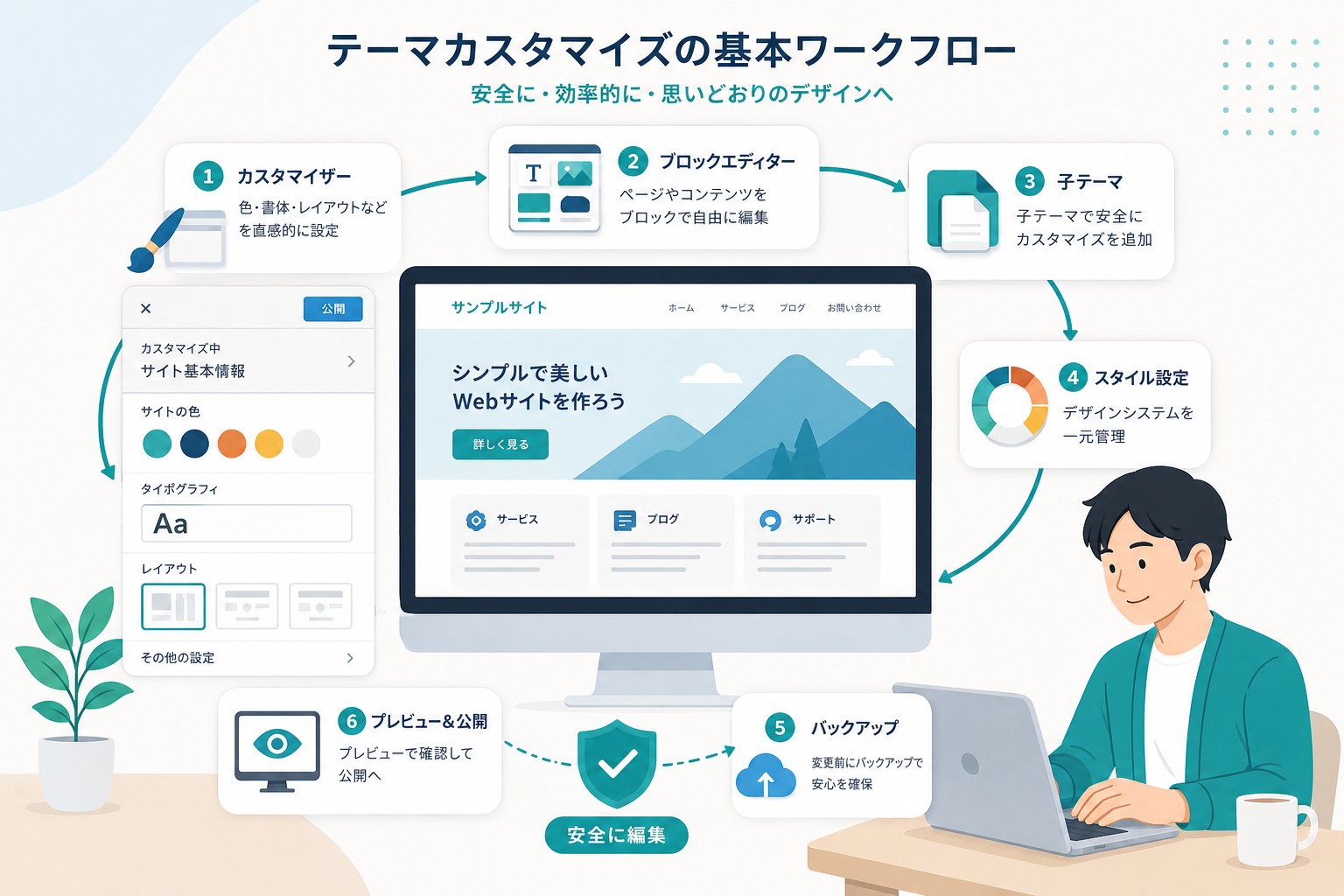
WordPressテーマのカスタマイズは、難易度別に大きく4段階に分かれます。
レベル1: カスタマイザーで設定変更(初心者向け)
WordPress標準のカスタマイザー機能で、コードを書かずにデザインを変更。
レベル2: 追加CSSで微調整(CSS基礎ありの人向け)
カスタマイザーの「追加CSS」欄でCSSを書き、見た目を微調整。
レベル3: 子テーマでCSS/PHPカスタマイズ(中級者向け)
子テーマを使い、安全にCSS/PHPファイルを編集。
レベル4: フックを使ったカスタマイズ(上級者向け)
WordPressの**フック(アクション・フィルター)**を使い、テーマの動作自体を変更。
それぞれを順番に解説していきます。
レベル1: カスタマイザー機能を使う(初心者向け)
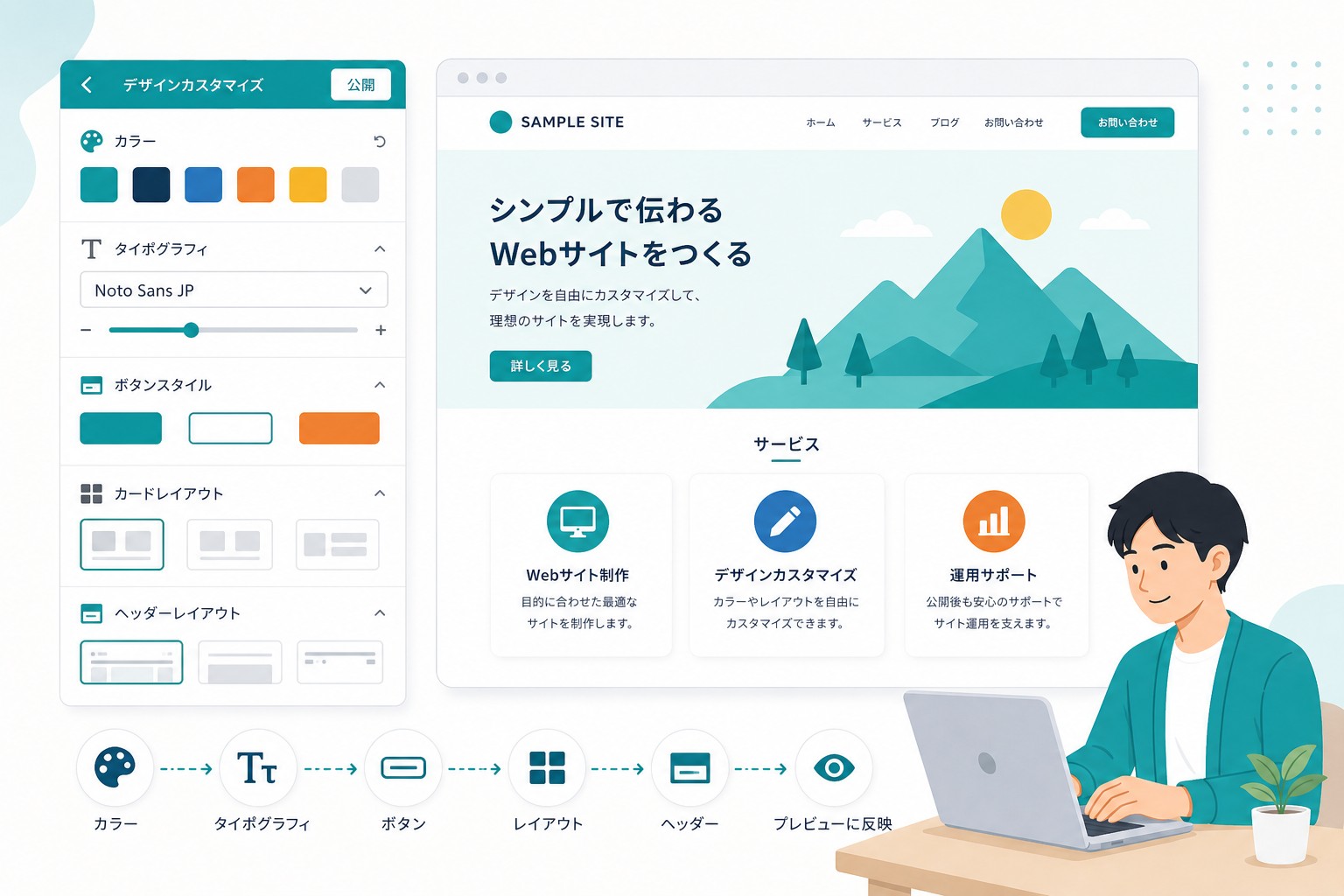
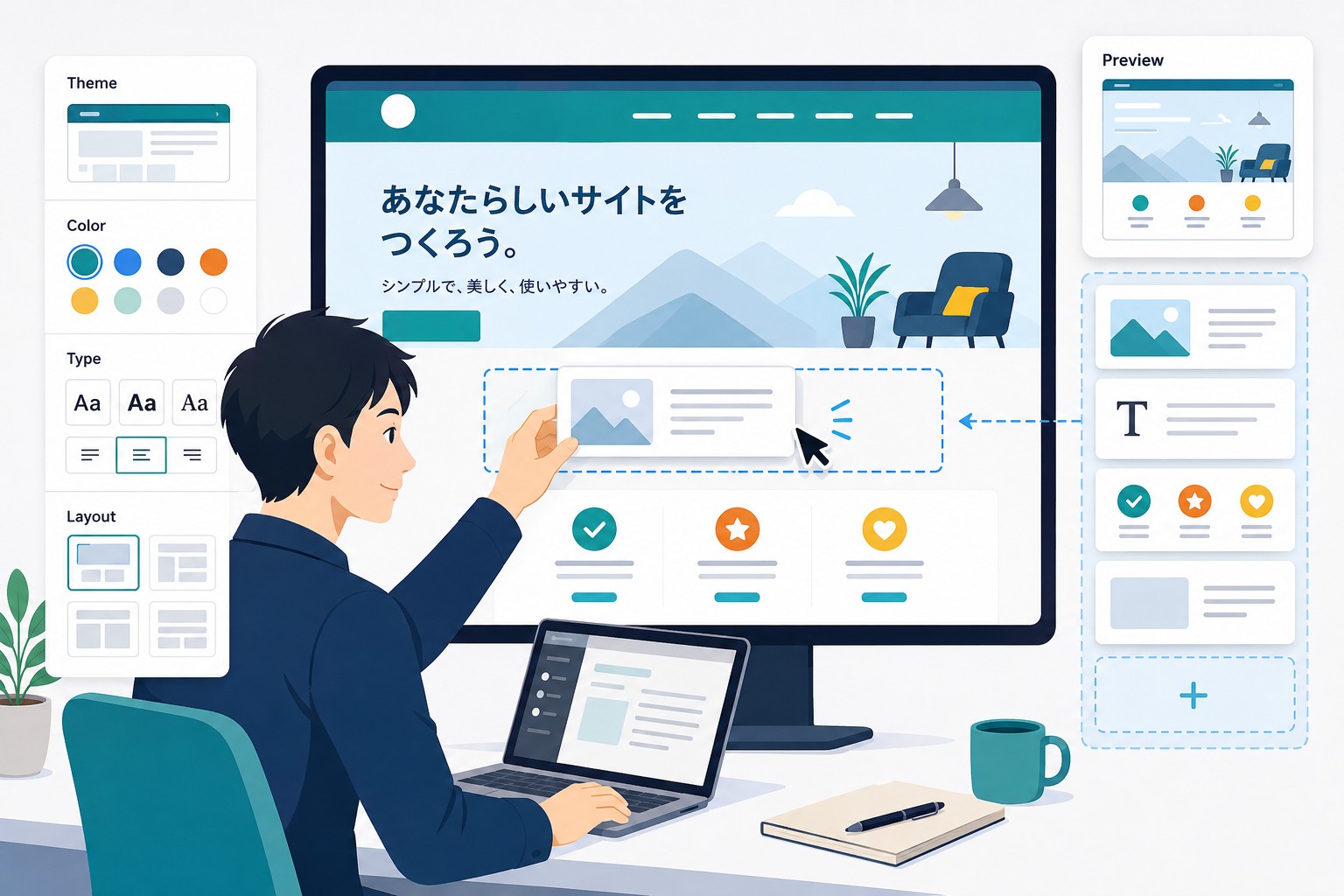
最も基本的なカスタマイズ方法。コードを書かずに多くの設定を変更できます。
カスタマイザーへのアクセス
- WordPress管理画面にログイン
- 「外観 → カスタマイズ」をクリック
- 左側に設定パネル、右側にプレビューが表示
カスタマイザーでできること
テーマによって異なりますが、一般的には以下を変更可能:
- サイトタイトル・キャッチフレーズ
- ロゴ画像
- ファビコン
- カラー設定(メインカラー・背景色・リンク色等)
- フォント
- ヘッダー・フッターの構成
- メニュー
- ウィジェット(サイドバー・フッター)
- ホームページの設定(最新記事 or 固定ページ)
主要テーマのカスタマイザー設定例
- SWELL: 詳細なデザイン設定が可能、初心者にも扱いやすい
- Cocoon: 設定項目が極めて多い(500項目以上)
- JIN:R: シンプルで分かりやすい構成
- Lightning: 必要十分な設定項目
カスタマイザーで設定したら「公開」を押せば反映完了。プレビュー画面でリアルタイム確認しながら作業できます。
レベル2: 追加CSSで微調整(CSS基礎が必要)
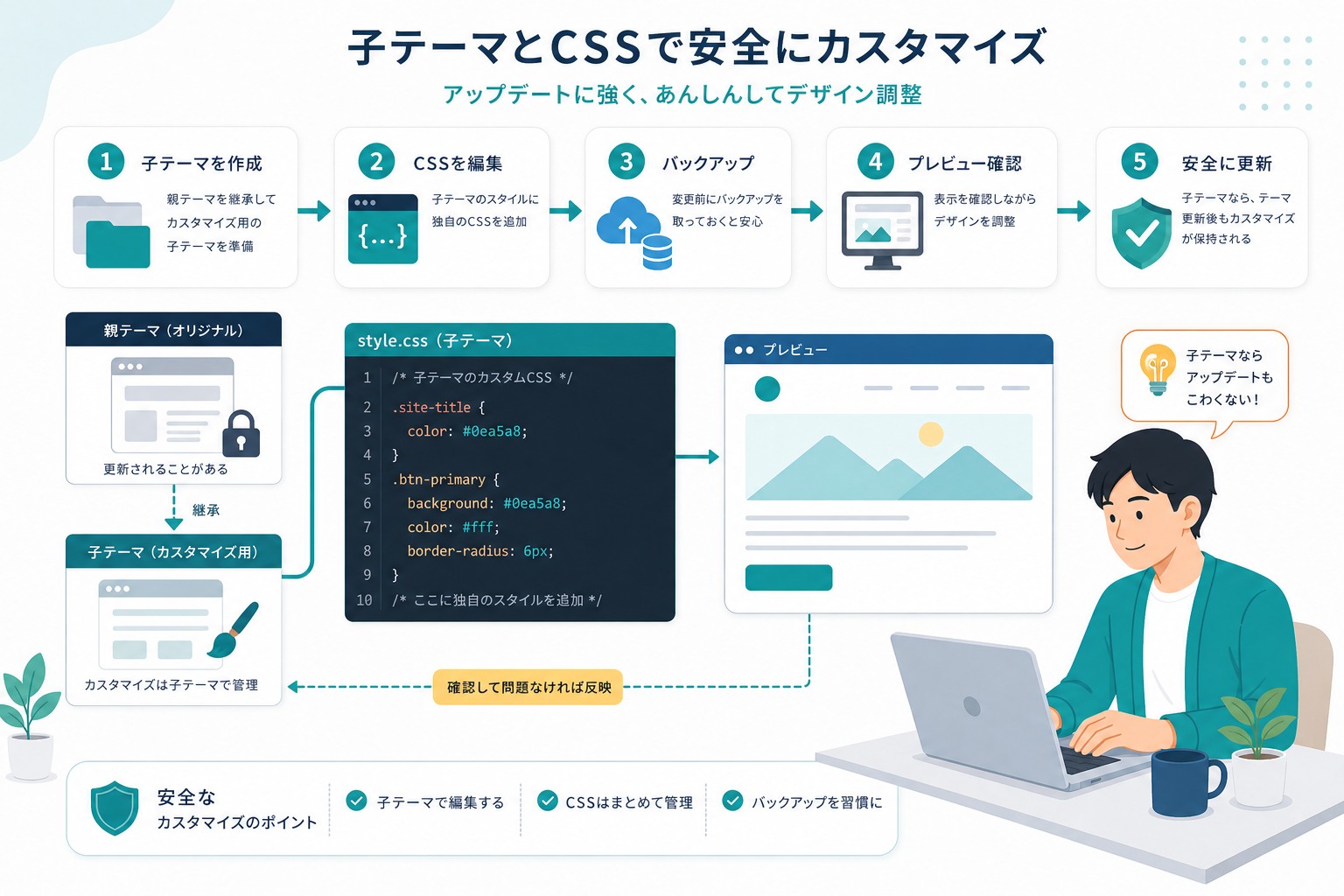
カスタマイザーの「追加CSS」欄を使えば、CSSの知識があればさらに細かいカスタマイズが可能です。
追加CSSへのアクセス
- 「外観 → カスタマイズ」を開く
- パネルの一番下にある「追加CSS」をクリック
- CSS入力欄が表示される
追加CSSで書ける例
/* リンクの色を変える */
a {
  color: #1f4ed8;
}

/* 見出しのスタイル */
.entry-content h2 {
  border-bottom: 3px solid #d97706;
  padding-bottom: 0.5em;
}

/* ボタンの装飾 */
.wp-block-button__link {
  border-radius: 999px;
  padding: 0.8em 2em;
}

/* スマホ表示の調整 */
@media (max-width: 768px) {
  .site-title {
    font-size: 1.2rem;
  }
}
追加CSSのメリット
- テーマアップデートで消えない(カスタマイザーに保存される)
- 子テーマ不要で簡単に始められる
- リアルタイムプレビューで確認しながら書ける
追加CSSのデメリット
- CSSしか書けない(PHPカスタマイズ不可)
- 大量に書くと管理が大変
- バックアップを取り忘れると消える可能性
レベル3: 子テーマでカスタマイズ(中級者向け)
「追加CSSでは足りない」「PHPもいじりたい」「安全に大規模カスタマイズしたい」場合は、子テーマを使います。
子テーマとは
親テーマ(SWELL等)をベースに、変更箇所だけ子テーマで上書きする仕組み。
子テーマのメリット
- 親テーマのアップデートでカスタマイズが消えない
- PHP・CSS・JSなどフル機能をカスタマイズできる
- バックアップ・管理が容易
子テーマの作成
主要な有料テーマ(SWELL/JIN:R/SANGO等)は、子テーマも公式配布されています。公式から子テーマZIPをダウンロードしてアップロード・有効化するだけ。
無料テーマや自作する場合、最小構成は以下の2ファイル:
style.css(必須)
/*
Theme Name: My SWELL Child
Template: swell
Version: 1.0.0
*/

/* ここに親テーマを上書きするCSSを書く */
a { color: #1f4ed8; }
functions.php(推奨)
<?php
function my_child_enqueue_styles() {
    wp_enqueue_style('parent-style', get_template_directory_uri() . '/style.css');
    wp_enqueue_style('child-style', get_stylesheet_uri(), ['parent-style']);
}
add_action('wp_enqueue_scripts', 'my_child_enqueue_styles');
これを wp-content/themes/swell-child/ フォルダに配置し、ZIP化してアップロード。
子テーマでよくあるカスタマイズ例
1. 特定の要素を非表示にする
/* 投稿日を非表示 */
.entry-meta .posted-on {
  display: none;
}
2. ヘッダーに独自要素を追加(PHP)
function my_custom_header() {
    echo '<div class="my-banner">期間限定キャンペーン中!</div>';
}
add_action('wp_body_open', 'my_custom_header');
3. 投稿のテンプレートをカスタマイズ
single.php を子テーマにコピーして、自由に編集。
レベル4: フックを使ったカスタマイズ(上級者向け)
WordPressには「フック(アクション・フィルター)」という仕組みがあり、これを使えばテーマやプラグインの動作自体を変更できます。
アクションフック
特定のタイミングで処理を追加する仕組み。
// 記事の最後にバナーを追加
function add_banner_after_content($content) {
    if (is_single()) {
        $content .= '<div class="cta-banner">関連商品はこちら</div>';
    }
    return $content;
}
add_filter('the_content', 'add_banner_after_content');
フィルターフック
特定のデータを取得時に変換する仕組み。
// タイトルにマークを追加
function add_mark_to_title($title) {
    if (is_singular('post')) {
        return '★' . $title;
    }
    return $title;
}
add_filter('the_title', 'add_mark_to_title');
よく使われるフック
wp_head:<head>内に独自タグを挿入wp_footer: フッター直前に独自タグを挿入the_content: 記事本文を変換pre_get_posts: 投稿一覧のクエリを変更save_post: 投稿保存時の処理
フック活用は学習コストが高いものの、ほぼ全てのカスタマイズが可能になる強力な仕組みです。
カスタマイズで失敗しないための原則
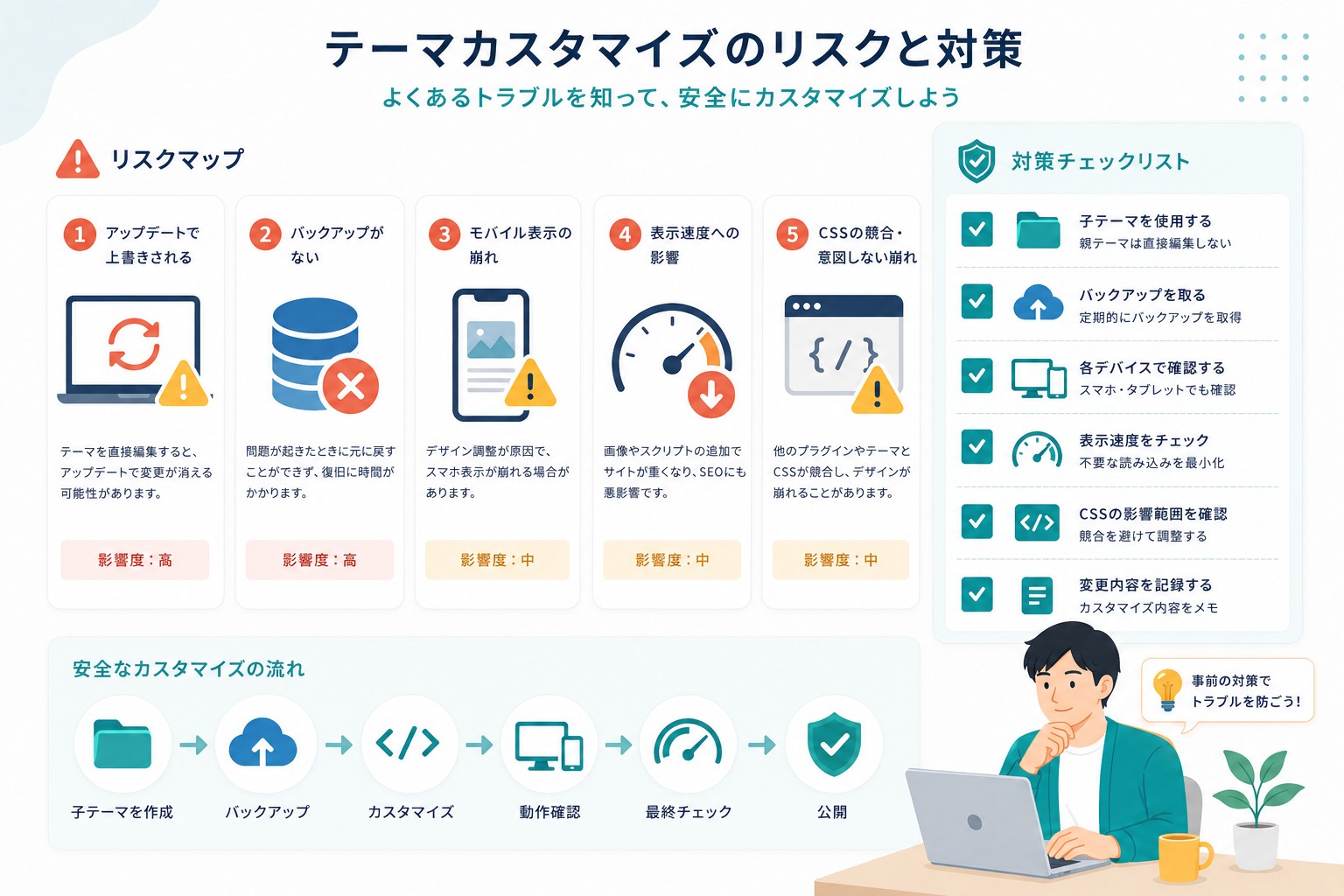
1. 子テーマを使う
直接親テーマを編集すると、テーマアップデートでカスタマイズが消えます。必ず子テーマを使ってください。
2. バックアップを取る
カスタマイズ前には必ずバックアップを取りましょう。UpdraftPlus等で30分以内に取れます。
3. ローカル環境でテスト
大きなカスタマイズは、**ローカル環境(Local等)**で先にテスト。本番環境は最終確認のみに。
4. デバッグモードを有効化
開発時は wp-config.php でデバッグモードを有効化:
define('WP_DEBUG', true);
define('WP_DEBUG_LOG', true);
define('WP_DEBUG_DISPLAY', false);
エラーは wp-content/debug.log に記録されます。
5. 元に戻せるようにする
CSSの場合: コメントアウトで残しておく
PHPの場合: git等のバージョン管理を使う
6. テーマ依存のショートコードを多用しない
テーマ変更時にカスタマイズが移行できない主因。ブロックエディタ標準ブロックを優先。
カスタマイズの相場・依頼先
「自分でカスタマイズする時間がない」場合、外注も選択肢:
| 依頼先 | 相場 | 向き |
|---|---|---|
| ココナラ等のクラウドソーシング | 数千円〜数万円 | 小規模カスタマイズ |
| Web制作フリーランス | 5〜20万円 | 中規模カスタマイズ |
| Web制作会社 | 20〜50万円 | 本格的なカスタマイズ |
「CSS数行の変更」なら数千円、「機能追加・PHP変更」なら数万円、「サイト全体のリニューアル」なら数十万円が目安です。
カスタマイズに使える便利なプラグイン
1. Code Snippets
functions.php に直接書く代わりに、管理画面から PHPスニペットを追加・管理できるプラグイン。子テーマ不要でPHPカスタマイズが可能。
2. Custom CSS & JS
追加CSS だけでなく、JavaScriptも管理画面から追加できるプラグイン。
3. Advanced Custom Fields (ACF)
カスタムフィールドを簡単に追加できる定番プラグイン。動的なコンテンツ管理に必須。
4. Custom Post Type UI
カスタム投稿タイプ(記事以外の投稿種類)をコードなしで作成できる。
よくある質問(FAQ)
Q. CSSの知識ゼロでもカスタマイズできる?
A. カスタマイザー機能だけなら、CSSの知識ゼロでもデザインを変更できます。それ以上はCSSの基礎学習(Progateで1〜2週間程度)が必要。
Q. カスタマイズしたら表示が崩れた
A. 追加CSSの場合: CSSを削除or修正するだけ。子テーマPHPの場合: FTPでファイルを修正・削除。バックアップから復元も選択肢。
Q. テーマアップデートで崩れた
A. 親テーマを直接編集していたケースがほとんど。子テーマを使えば、この問題は起きません。
Q. 追加CSSと子テーマ、どっちがいい?
A. 小規模CSS変更なら追加CSSで十分。大規模・PHP変更が必要なら子テーマを推奨。
Q. JavaScriptもカスタマイズできる?
A. はい、子テーマ + functions.phpでJSを追加可能。Custom CSS & JSプラグインを使う方法も。
Q. カスタマイズで何時間かかる?
A. 内容次第。「色を変えるだけ」なら数分、「サイト全体のリニューアル」なら数日〜数週間。
Q. CSSが反映されない
A. ブラウザキャッシュが原因のことが多い。スーパーリロード(Ctrl+F5 / Cmd+Shift+R)を試してください。CSSの優先順位やより具体的なセレクタが必要な場合もあります。
まとめ|カスタマイズは「レベルに応じた手段」を選ぶ
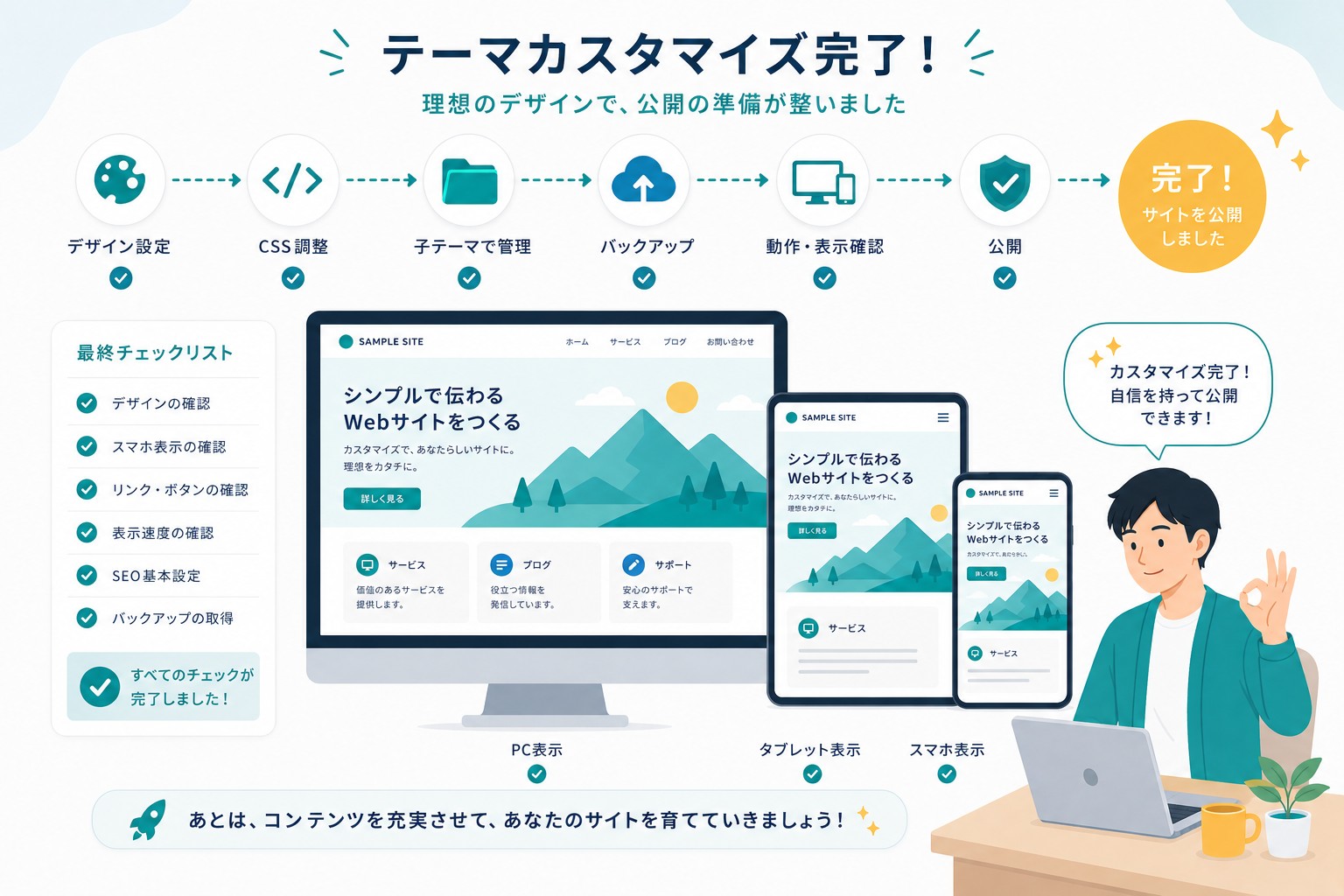
WordPressテーマのカスタマイズは、
| レベル | 方法 | スキル要件 |
|---|---|---|
| 1 | カスタマイザー | 不要 |
| 2 | 追加CSS | CSS基礎 |
| 3 | 子テーマ | CSS+PHP基礎 |
| 4 | フック | 中〜上級PHP |
の4段階で進めるのが基本です。
「まずカスタマイザーで設定 → 追加CSSで微調整 → 足りなくなったら子テーマ」と段階的に進めるのが、失敗が少なく学習効率も高い王道のロードマップです。
→ WordPressテーマの変更方法と注意点
→ WordPressテーマの自作方法
→ WordPressテーマおすすめ徹底比較ガイド
関連記事
- WordPressテーマの自作方法
- WordPressテーマの変更方法と注意点
- WordPressテーマの削除方法
- 使用中のWordPressテーマを調べる方法
- WordPressテーマおすすめ徹底比較ガイド
- WordPressテーマの選び方ガイド
※ 本記事はWordPress 6.0以上の環境を前提に2026年5月時点の情報で執筆しています。WordPress本体のバージョン・関数仕様は変更されている可能性があります。