公開: 2026-07-07 / 最終更新: 2026-07-07
対象読者: 自分のサイトのテーマを確認したい人・他人のサイトで使われているテーマが気になる人
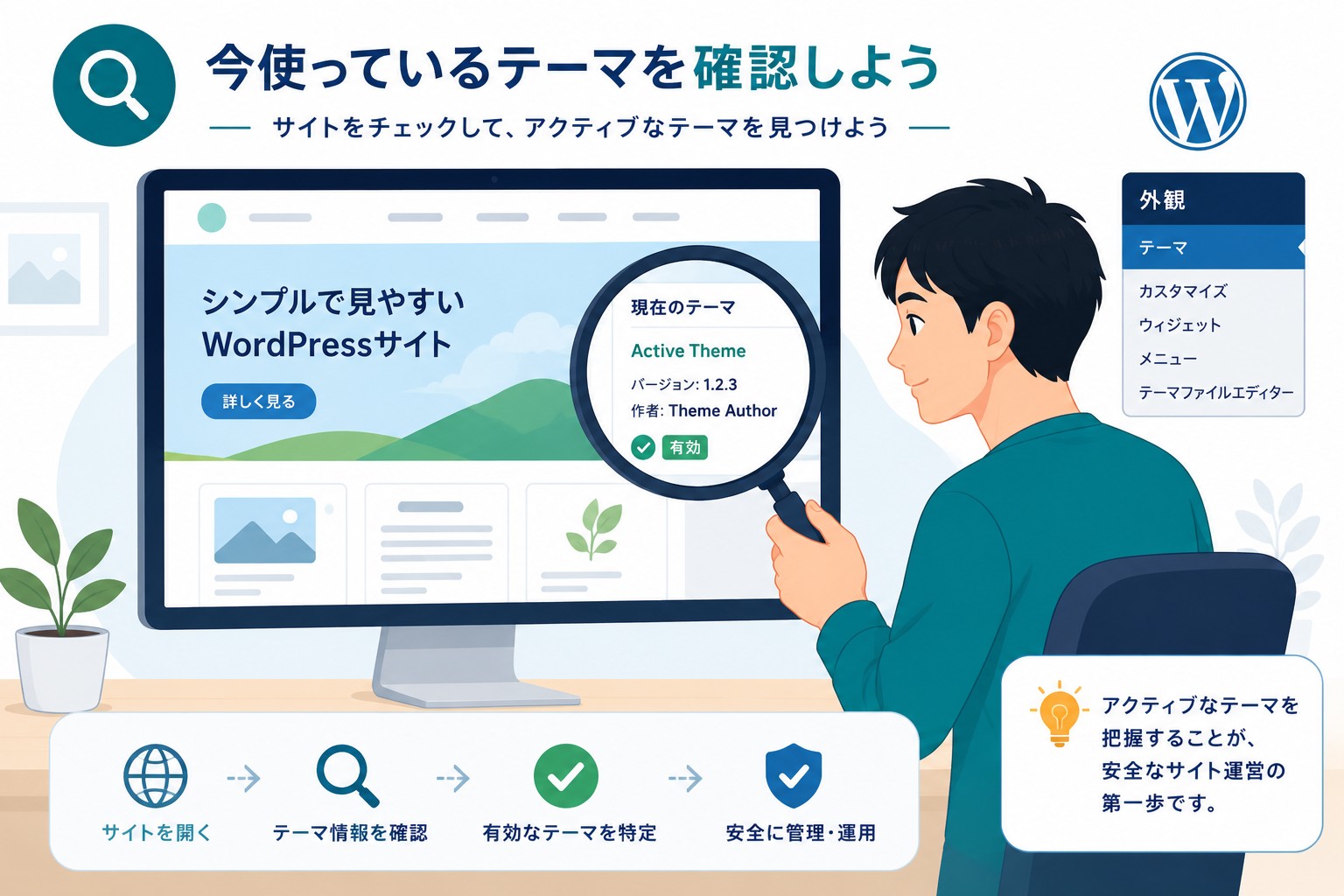
「いま使っているWordPressテーマの名前を確認したい」
「気になる他社サイトのテーマが何か知りたい」
そんなとき、WordPressのテーマは意外と簡単に調べられます。
この記事では、
- 自分のサイトのテーマを確認する方法(複数)
- 他人のサイトのテーマを調べる方法
- テーマが分からない場合の対処
- プラグインも一緒に調べる方法
を解説します。
自分のサイトのテーマを調べる3つの方法
方法1: WordPress管理画面で確認(最も簡単)
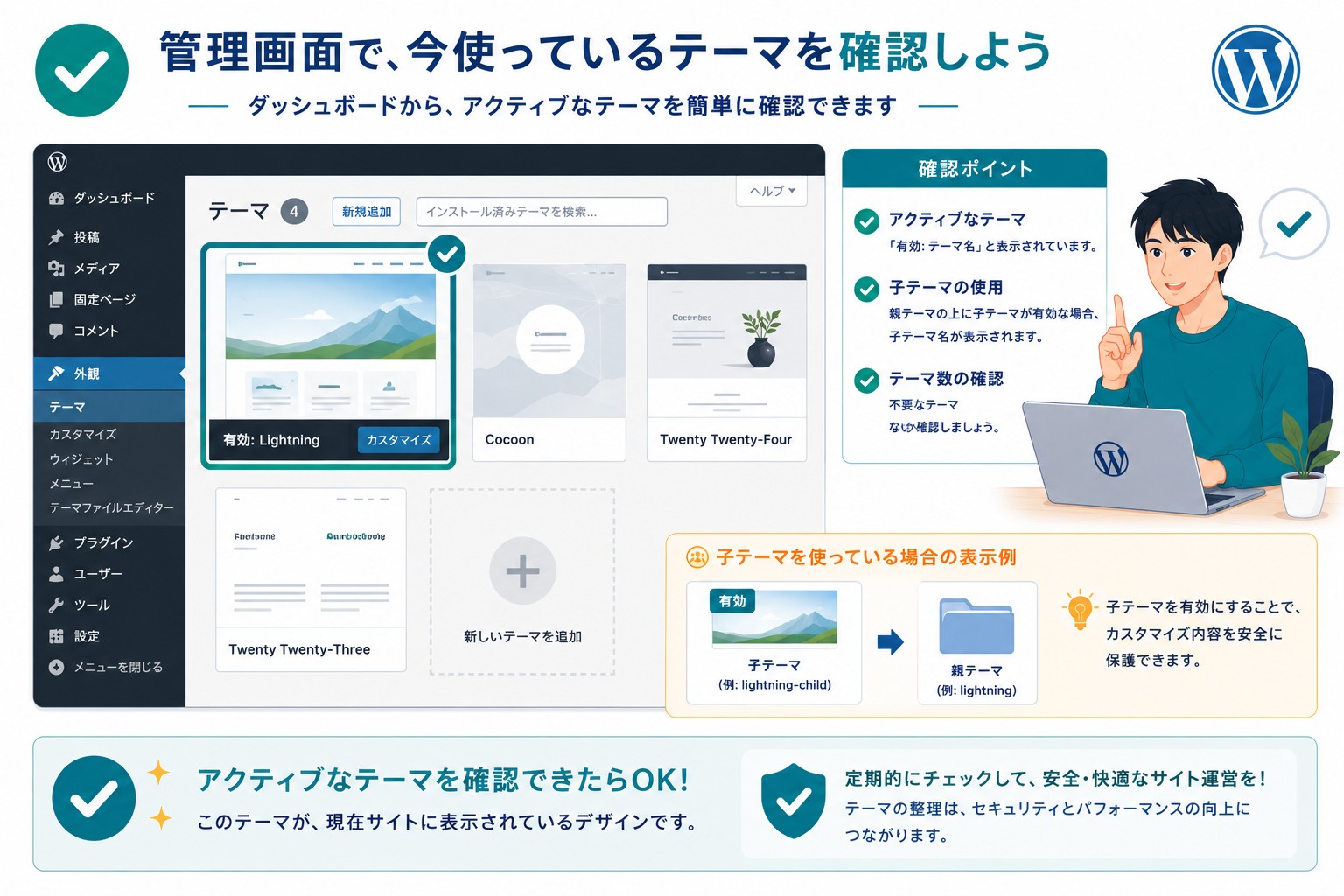
最も確実で簡単な方法です。
- WordPress管理画面にログイン
- 左メニューから「外観」→「テーマ」をクリック
- 「有効」と表示されているテーマが現在使用中のテーマ
- テーマ名・バージョン・開発者情報を確認可能
「親テーマ・子テーマ」を使っている場合、子テーマが有効化されていると子テーマ名が表示されます。親テーマの確認は、子テーマのフォルダ内 style.css または管理画面の詳細を確認。
方法2: サイトのソースコードを見る
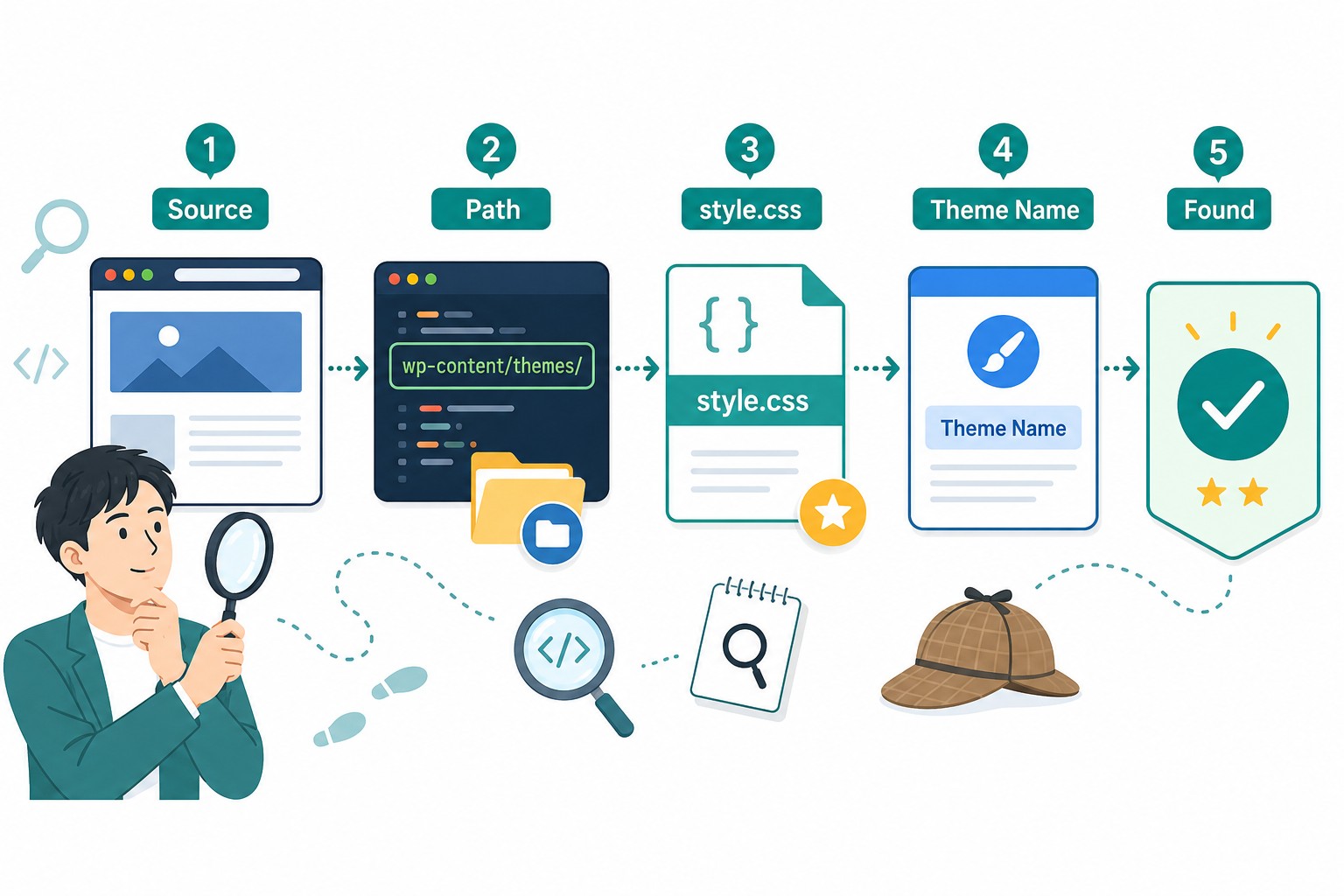
管理画面にログインできない場合や、ログインなしで確認したい場合は**ブラウザの「ソースコード表示」**で確認できます。
Chromeの場合
- サイトを開く
- 右クリック → 「ページのソースを表示」(または
Ctrl + U) - ページ内検索(
Ctrl + F)でwp-content/themes/を検索 /wp-content/themes/[テーマ名]/style.cssのような記述からテーマ名がわかる
<link rel="stylesheet" href="https://example.com/wp-content/themes/swell/style.css">
                                                          ^^^^^
                                                          ここがテーマ名
方法3: WordPress管理画面の「サイトヘルス」
「ツール → サイトヘルス → 情報」から、サイトに関する詳細な情報(テーマ・プラグイン・PHP環境等)が確認できます。
他人のサイトのWordPressテーマを調べる方法
「このサイト、いいデザインだな。何のテーマだろう?」というとき、無料のWebツールで簡単に調べられます。
方法1: 無料のオンライン調査ツール
WordPress Theme Detector(最も有名)
- URL: https://www.wpthemedetector.com/
- 使い方: 調査したいサイトのURLを入力 → 「Detect」をクリック
- わかること: テーマ名・親テーマ・使用プラグイン
WhatWPThemeIsThat
- URL: https://whatwpthemeisthat.com/
- 特徴: シンプル・高速
IsItWP
- URL: https://www.isitwp.com/
- 特徴: WordPressサイトかどうかも判定できる
これらのツールにURLを入力するだけで、使用テーマ・プラグインが一覧表示されます。
方法2: ブラウザでソースを見る(無料ツール不要)
「自分のサイトを調べる方法」と同じく、右クリック → ページソース表示で wp-content/themes/ を検索する方法は他人のサイトでも使えます。
ただし、テーマ名がカスタム名に変更されている場合や、難読化されている場合は判別できないことも。
方法3: ブラウザ拡張機能
Wappalyzer
- URL: https://www.wappalyzer.com/
- 特徴: Chrome/Firefox拡張機能。ワンクリックでWordPress + テーマ + プラグイン + サーバー環境を表示
サイトを開いた状態でアイコンクリックするだけで、使用技術が一覧表示される便利な拡張機能です。
WordPressサイトかどうかを判定する方法
「そもそもWordPressで作られているか」を確認するには:
1. URLに /wp-admin/ を付ける
サイトURLの末尾に /wp-admin/ を付けてアクセス。WordPressサイトならログイン画面が出ます。
例: https://example.com/wp-admin/
ただし、セキュリティ対策でログインURLを変更しているサイトもあります。
2. URLに /wp-login.php を付ける
同じく /wp-login.php でログイン画面が出るか確認。
3. ソースコードに wp-content がある
ソースコードを開いて wp-content という文字列があれば、ほぼWordPressです。
4. 専用ツールで判定
IsItWP(https://www.isitwp.com/)に URL を入力すると、WordPress利用の有無を判定してくれます。
テーマが分からない場合の対処
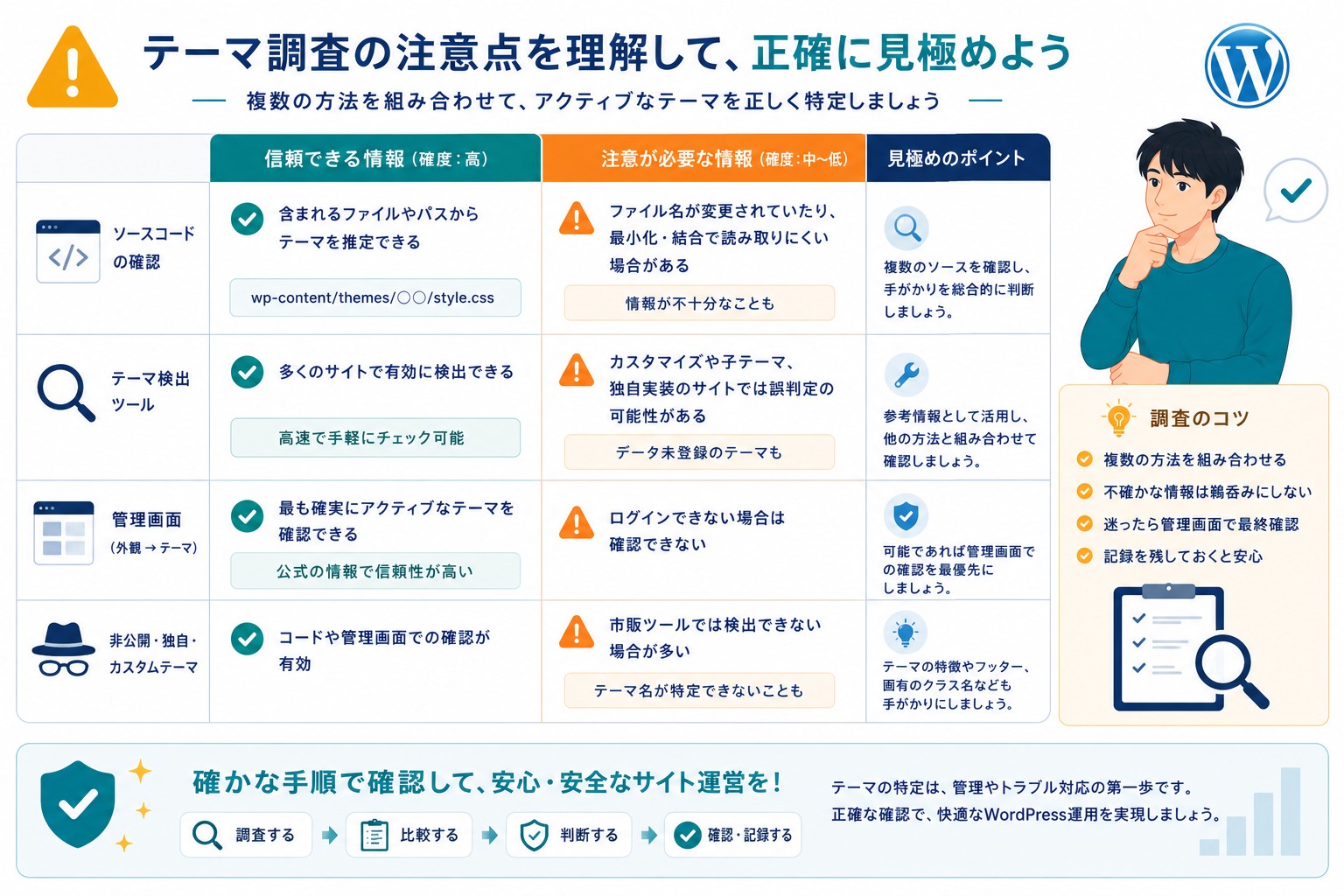
1. カスタマイズされすぎてテーマ名が見つからない
熟練ユーザーや受託制作で完全に独自カスタマイズされているサイトは、ソースコードからもテーマ名が判別できない場合があります。
対処:
- WordPress Theme Detector等の専用ツールも併用
- 「自作テーマ」の可能性も視野に入れる
2. テーマ名が独自に変更されている
開発者がテーマ名を独自名に変更している場合、元のテーマが分からないことも。
例:
- SWELLの子テーマを「My Awesome Theme」と命名
- Cocoonをベースに「Custom Theme」と命名
このような場合は、CSSのクラス名・PHPのコードから推測する必要があり、専門知識が必要です。
3. WordPressではなく別CMS
意外と多いのが、「WordPressだと思っていたら別CMSだった」というケース。
- STUDIO: ノーコードWeb制作
- Wix / Squarespace: ホームページサービス
- Webflow: デザインツール系
- Shopify: EC専用
- HubSpot CMS: マーケティング向け
- Drupal / Joomla: 別のCMS
これらはWordPressテーマでは作れないため、調べる前にそもそもWordPressかの確認が大事です。
テーマと一緒に調べられる情報
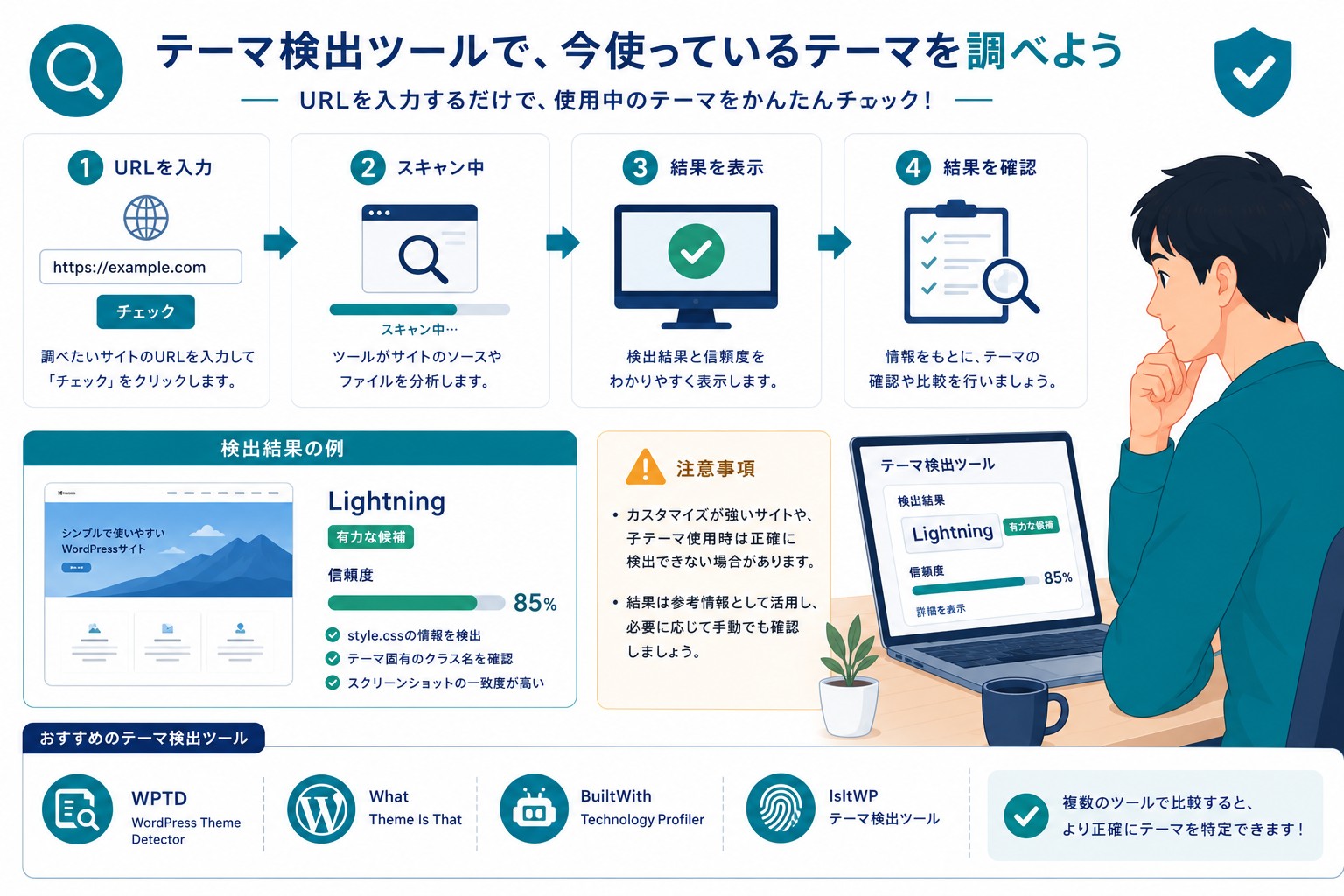
WordPress Theme Detector等の専用ツールでは、テーマ以外にも以下の情報がわかります。
プラグイン
「Yoast SEO」「Contact Form 7」「WP Rocket」等の使用プラグインが一覧表示。自分のサイトに導入するプラグイン選びの参考になります。
サーバー環境
「Apache / Nginx」「PHP バージョン」「WordPress バージョン」等のサーバー情報。
CDN
「Cloudflare」等のCDN利用の有無。
解析ツール
「Google Analytics」「Google Tag Manager」等の組み込み有無。
これらはサイト構築の参考として、ベンチマーク調査に便利です。
なぜ他人のテーマを調べる人が多いのか
**「気になるサイトのテーマを調べる」**ニーズは大きいです。理由としては:
- デザインの真似をしたい: 同じテーマを使えば、似た見た目に
- 競合分析: 同業他社が使っているテーマを参考に
- クライアントワークの参考: 受託制作前の事前調査
- 自分のサイト改善: 「いいサイト」の構成要素を学ぶ
ただし、完全に同じデザインにするには、テーマだけでなくカスタマイズ・コンテンツ・画像等の総合力が必要です。「テーマが同じ = 同じデザインになる」とは限らないことに注意してください。
自分のサイトのテーマを「秘匿」する方法
逆に、「自分のサイトのテーマを他人に調べられたくない」場合の対処も触れておきます。
1. テーマ名を変更
style.css の冒頭の Theme Name を変更すれば、表面的には別テーマに見えます。
/*
Theme Name: My Awesome Custom Theme
*/
2. ファイル構造を変更
/wp-content/themes/swell/ を /wp-content/themes/my-theme/ のようにフォルダ名を変更することも可能。ただし、アップデートが受け取れなくなるリスクがあるので非推奨。
3. WP Hide Loginなどのセキュリティプラグイン
ログインURLを隠したり、WordPressであることを部分的に隠す機能があります。
ただし、完全に隠すのは現実的には難しいため、「秘匿性が極めて重要」な場合は別CMSや自作の方が向きます。
よくある質問(FAQ)
Q. テーマを調べるツールは信用できる?
A. WordPress Theme Detector等の主要ツールは長年運用されている信頼性の高いサービスです。ただし、カスタマイズが激しいサイトでは判定精度が下がることもあります。
Q. 無料ツールでも有料ツールと差はある?
A. 多くの場合、無料ツールで十分です。有料ツールは、より詳細な技術スタック分析・大量URL分析等のビジネス用途向け。
Q. テーマを真似たいけど合法?
A. テーマ自体を真似るのはライセンス次第(GPL系なら使用可、ただし著作権あり)。デザインの全体的なテイストを参考にするのは問題ないですが、完全にコピーするのは著作権侵害になり得ます。
Q. テーマを調べると相手にバレる?
A. バレません。テーマ調査ツールは、サイトのソースコードを公開情報として取得しているだけで、相手側に通知は行きません。
Q. 海外のサイトもテーマを調べられる?
A. はい、地域を問わず調査できます。WordPress自体がグローバルなCMSのため、海外サイトの方が事例が多いです。
Q. WordPress以外のCMSも調べられる?
A. Wappalyzer等のブラウザ拡張機能なら、Shopify / Wix / STUDIO等の利用も判定可能。
まとめ|テーマ調査は「自分」も「他人」も簡単にできる
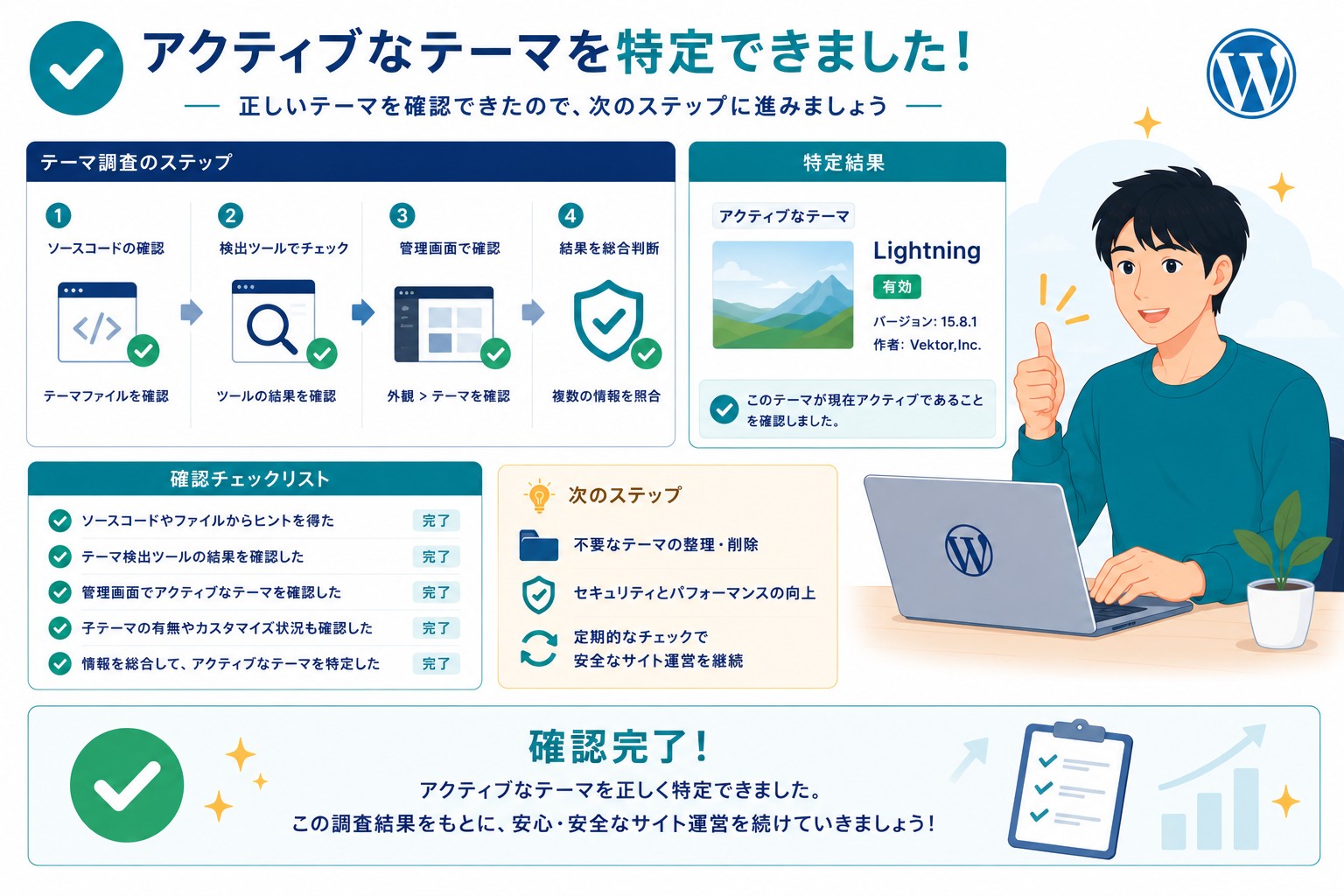
WordPressテーマの確認方法は、
自分のサイト
- 管理画面 → 外観 → テーマ(最も簡単)
- ソースコード表示で
wp-content/themes/を検索 - サイトヘルス情報
他人のサイト
- WordPress Theme Detector等の専用ツール
- ブラウザでソース表示
- Wappalyzer拡張機能
の方法で簡単に調べられます。
「気になるサイトを参考にしたい」「自分のサイトを管理画面なしで確認したい」というニーズに、これらの方法を使い分けて活用してみてください。
→ WordPressテーマの変更方法と注意点
→ WordPressテーマおすすめ徹底比較ガイド
関連記事
- WordPressテーマの変更方法と注意点
- WordPressテーマの削除方法
- WordPressテーマのカスタマイズ方法
- WordPressテーマの自作方法
- WordPressテーマおすすめ徹底比較ガイド
- WordPressテーマの選び方ガイド
※ 本記事はWordPress 6.0以上の環境を前提に2026年5月時点の情報で執筆しています。調査ツールのURL・仕様は変更されている可能性があります。